Windows XP Windows 7 Windows 2003 Windows Vista Windows 綜合教學 Linux 系統教學
Windows 10 Windows 8 Windows 2008 Windows NT Windows Server 電腦軟體教學
您现在的位置: Windows教程網 >> Windows教程 >  >> Windows 綜合教學 >> 關於 Windows

升級 Win10 後應用無法開啟、無法切換帳號?內建 Administrator 帳號相容性問題解決

編輯:關於 Windows

從 Win7 升級 Win10 後,若原系統使用內建 `Administrator` 帳號登入,會導致 UWP 應用(設定、商店、計算機等)無法啟動、無法切換使用者。原因是 Win10 對內建 Administrator 強制啟用 UAC(使用者帳戶控制)批准模式,限制其執行 Metro/UWP 應用。
解決方案一:啟用內建 Administrator 的 UAC 批准模式(暫時修復)

  1. `Win+R` → `gpedit.msc` 開啟群組原則編輯器。
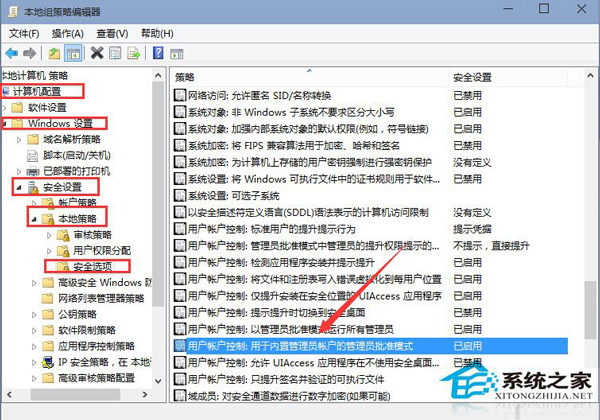
  2. 依序展開:電腦設定 → Windows 設定 → 安全性設定 → 本地原則 → 安全性選項。
  3. 找到「使用者帳戶控制:內建管理員帳戶的管理員核准模式」 → 雙擊 → 選「已啟用」 → 確定。
  4. 重新開機測試。

解決方案二:建立新的標準管理員帳號並遷移(根治,強烈建議)

  1. 使用上述修復後可進入「設定」→「帳戶」→「家庭與其他使用者」。
  2. 點擊「將其他人新增至這台電腦」 → 建立新本地帳號(勿用 Administrator、Admin 等保留名稱)。
  3. 將新帳號類型改為「管理員」。
  4. 登出舊帳號,以新帳號登入,遷移資料(桌面、文件、下載等資料夾)。
  5. 確認無誤後,可選擇停用或保留舊 Administrator 帳號。

核心原理

  • Win8/10 為安全考量,**內建 Administrator 預設以高權限直接執行,不經 UAC 提示**,導致需在 AppContainer 沙箱中運行的 UWP 應用拒絕啟動。
  • 啟用批准模式讓其行為接近普通管理員帳號,但仍有邊界情況風險。
  • 微軟官方建議:**日常使用請建立標準管理員帳號,保留內建 Administrator 僅供緊急災難修復**。

升級前若發現使用內建 Administrator,建議先在 Win7/8.1 建立新管理員帳號並遷移資料,再升級 Win10,可避免此類問題。

Copyright © Windows教程網 All Rights Reserved