當筆記本電腦透過網線連網,或是啟用手機熱點共享上網時,內建的無線網卡若持續運作不僅浪費電力,還可能造成訊號干擾。此時禁用無線網卡便是最佳選擇。本文將詳細介紹 Windows 7 系統下禁用無線網卡的兩種主要方法,操作簡單,適合各類用戶參考。
方法一:透過「網路和共享中心」禁用(圖形介面操作)
這是最直觀、最常用的方式,適合習慣圖形介面操作的用戶。
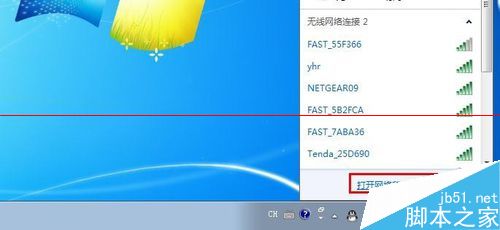
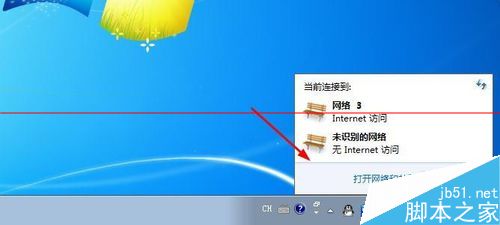
- 開啟網路和共享中心:點擊任務列右下角的網路圖示,選擇「開啟網路和共享中心」。
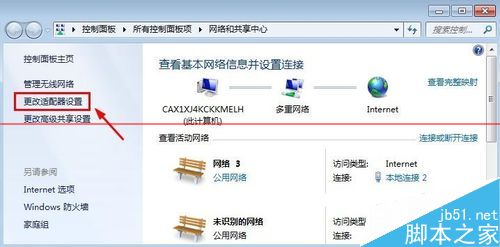
- 進入變更介面卡設定:在左側面板點擊「變更介面卡設定」。
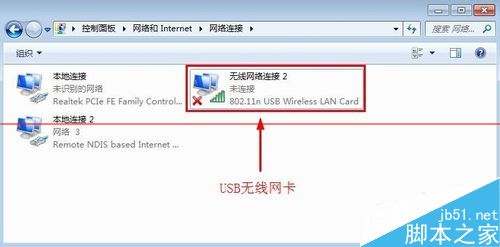
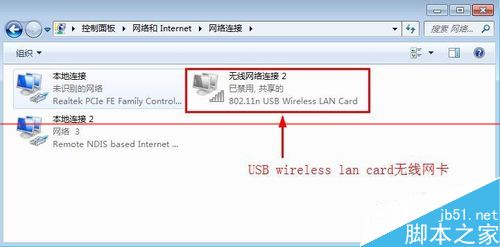
- 找到無線網卡:在「網路連線」視窗中,找到名稱為「無線網路連線」或類似名稱的圖示(通常帶有訊號波浪圖示)。
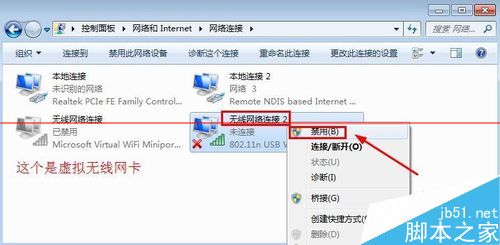
- 右鍵禁用:對準該無線網卡圖示按一下滑鼠右鍵,選擇「停用」。圖示會變灰,表示已成功禁用。
- 驗證結果:再次點擊任務列網路圖示,無線訊號列表將不再顯示。
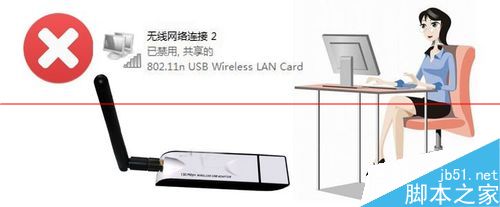

方法二:透過「裝置管理員」禁用(適用於進階用戶)
若上述方法無效,或需更徹底停用硬體裝置,可使用裝置管理員。
- 右鍵點擊「電腦」/「這台電腦」→ 選擇「管理」→ 左側選「裝置管理員」。
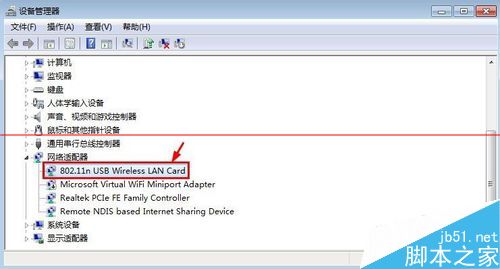
- 展開「網路介面卡」類別。
- 找到名稱包含「Wireless」、「Wi-Fi」或「802.11」的裝置。
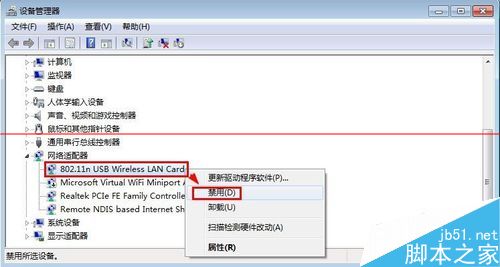
- 右鍵點擊該裝置,選擇「停用裝置」,確認對話框點「是」。
注意事項與補充說明
- 確認裝置身分:禁用前務必確認是正確的無線網卡,避免誤禁用有線網卡導致斷網。
- 恢復啟用:需重新使用 Wi-Fi 時,依相同步驟將「停用」改為「啟用」即可。
- 外接 USB 無線網卡:直接拔除裝置即可禁用,無需系統操作。
- 企業級管控需求:若需防止員工私自啟用無線網卡(如資安管控),可搭配第三方工具(如大勢至 USB 端口禁用軟體),可同步禁用裝置管理員功能,實現強制管控。
總結來說,Windows 7 禁用無線網卡可透過系統內建介面輕鬆完成,若有更嚴格的管控需求,第三方安全軟體能提供更徹底的解決方案。請根據實際使用情境選擇適合的方式。