Windows 10 Build 10159 起採用英雄壁紙為預設登入背景,但微軟未提供更改選項。國外網友 Krutonium 發現需替換 Windows.UI.Logon.pri 系統檔案。以下提供完整操作流程(測試環境:Build 10240)。

Login.ps1(附件連結)並解壓至桌面。img102.jpg。Login.ps1 →「編輯」,用 PowerShell ISE 開啟,修改第 3 行檔名為自己的圖片檔名,儲存。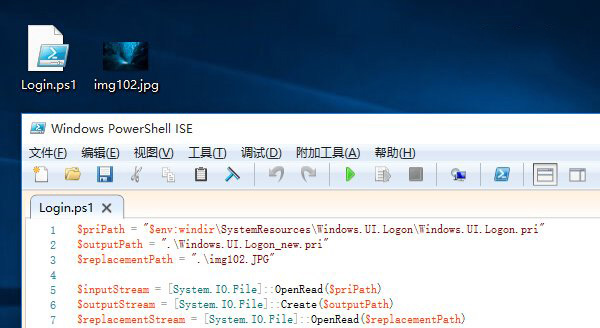
Login.ps1 →「使用 PowerShell 執行」,稍候桌面產生 Windows.UI.Logon_new.pri,重新命名為 Windows.UI.Logon.pri。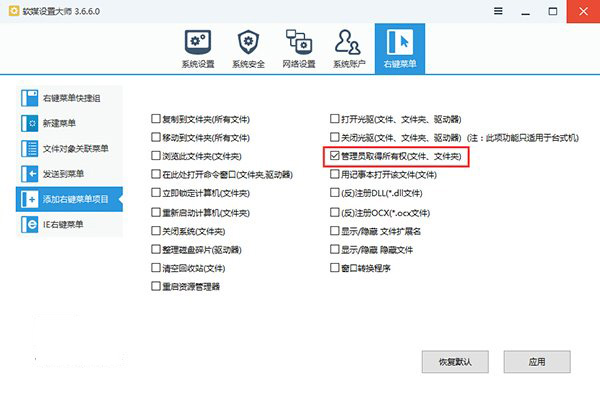
C:\Windows\SystemResources,右鍵 Windows.UI.Logon 資料夾 →「管理員取得所有權」,等待 CMD 視窗閃過。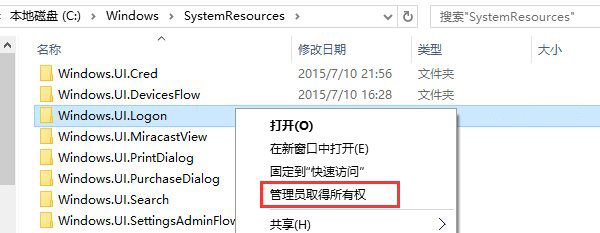
Windows.UI.Logon 目錄,將原 Windows.UI.Logon.pri 重命名加上 .Backup 後綴備份,複製自製的 Windows.UI.Logon.pri 進去(過程中權限提示皆點「繼續」)。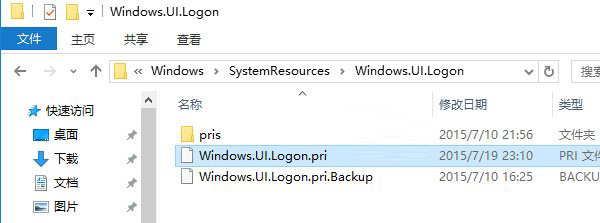
還原預設:刪除自製檔案,將備份檔改回原檔名。未來優化工具(魔方、Win10優化大師)將加入一鍵替換功能。
Win7 藍屏 STOP:C0000135 UNKNOWN HARD ERROR?kernel32.dll 損壞三法嘗試:重開機、最後正確配置、重裝系統
Win8 雙顯卡切換獨立顯卡玩大型遊戲:配置可切換顯示卡設定高效能
Win10 校園網 VPN 連線設定教學:L2TP/IPsec 手動建立替代客戶端
Win10 任務切換指南:觸控滑動 / Win+Tab 快捷鍵雙模式
Win10 開啟 Microsoft 管理主控台 (MMC) 三種管道
你升級 Windows 10 了嗎?Win7 升級體驗問卷調查啟動,結果將回饋微軟