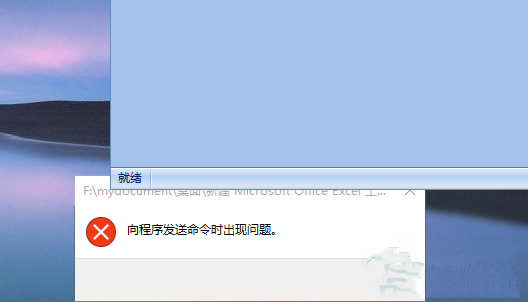
在 Windows 10 環境下,Excel 無法正常開啟檔案,並跳出「向程式傳送命令時發生問題」的錯誤訊息,這通常是因為動態資料交換(DDE)設定導致。以下提供詳細的修正步驟,幫助您快速恢復 Excel 正常運作。
解決步驟
- 開啟 Excel,點選左上角的「檔案」頁籤(舊版介面為「功能表」按鈕)。
- 在左側選單中選擇「選項」,開啟「Excel 選項」視窗。
- 切換至「進階」頁籤,在右側清單中往下捲動至「一般」區塊。
- 找到「忽略使用動態資料交換 (DDE) 的其他應用程式」選項,取消勾選該核取方塊。
- 按下「確定」儲存設定,關閉 Excel 後重新開啟檔案即可正常運作。
完成上述設定後,Excel 將不再攔截來自外部的 DDE 命令,雙擊檔案即可順利開啟,不再出現錯誤提示。