微軟官方釋出 Media Creation Tool 協助升級/建立安裝媒體。筆者實測從 Win7 旗艦版升級至 Win10 專業版全過程,耗時約 2-3 小時(含下載),分享完整步驟供參考。
升級實測 11 步驟
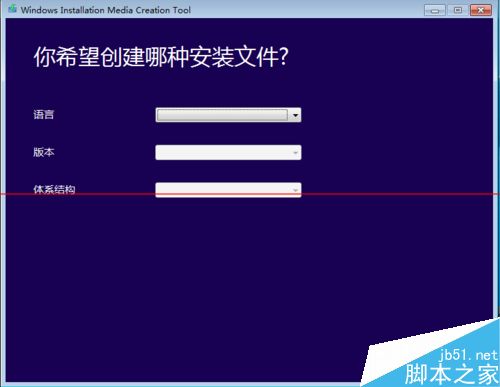
- 官網下載對應架構(32/64 位)工具,重開機後以管理員身分執行。
- 選擇「升級這台電腦」,版本選「Windows 10 專業版」(功能最全、穩定性佳)。
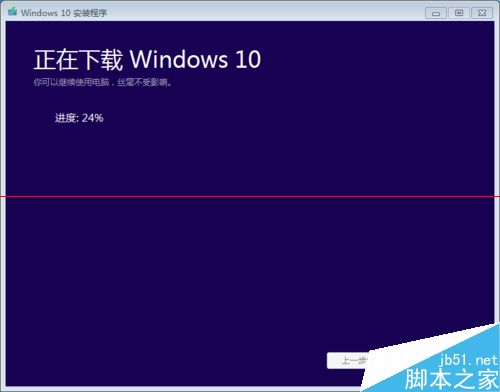
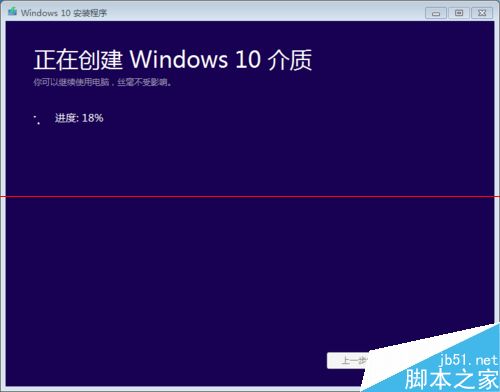
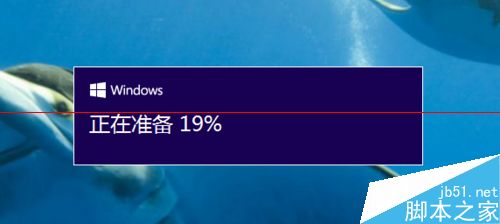
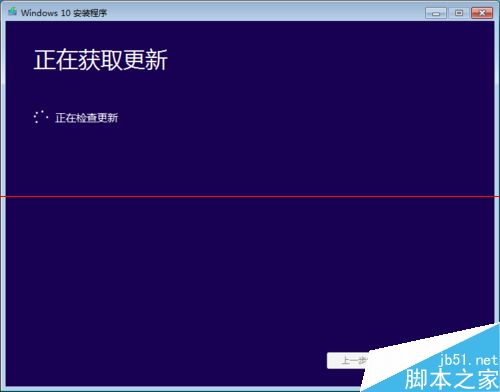
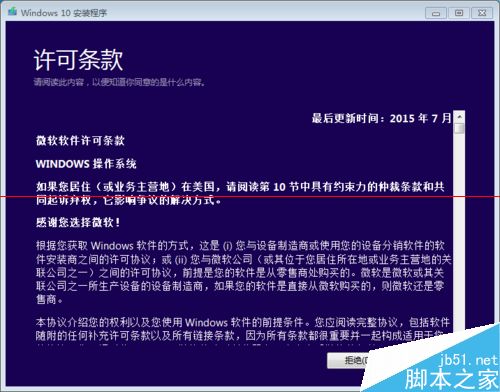
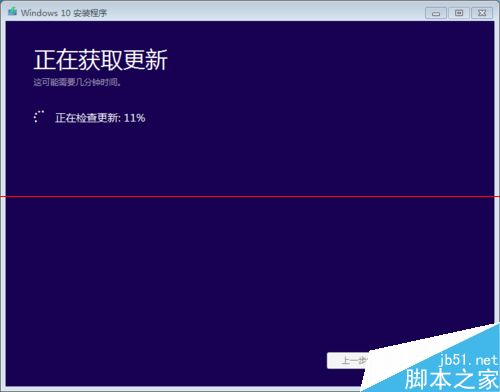
- 接受授權條款,工具自動下載安裝檔(約 1-2 小時,不影響使用電腦)。
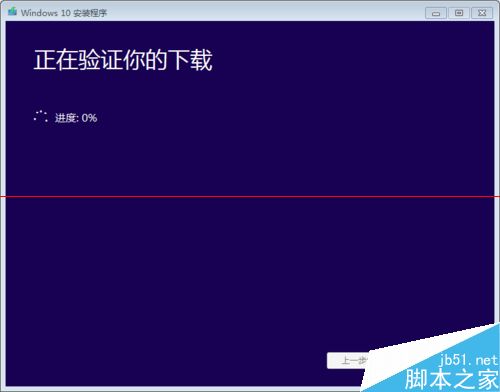
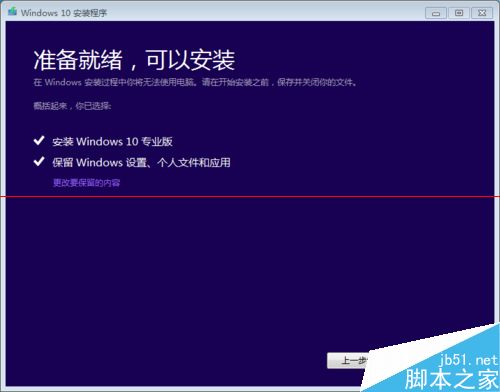
- 下載完成自動驗證,點選「接受」進入安裝準備。
- 選擇保留個人檔案與應用、僅保留個人檔案、或不保留任何內容,點選「安裝」。
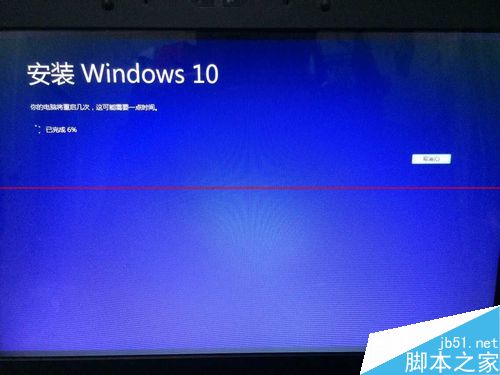
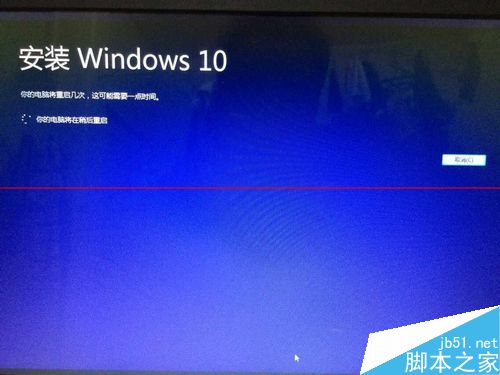
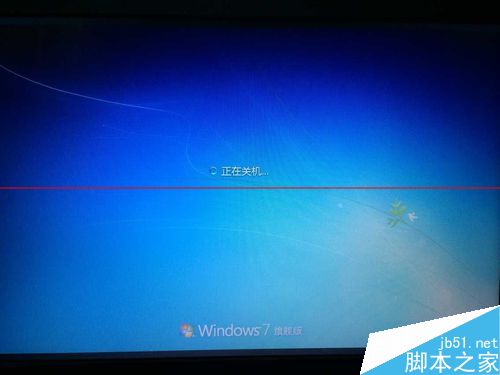
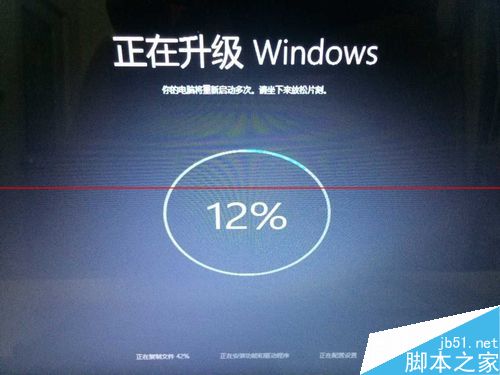
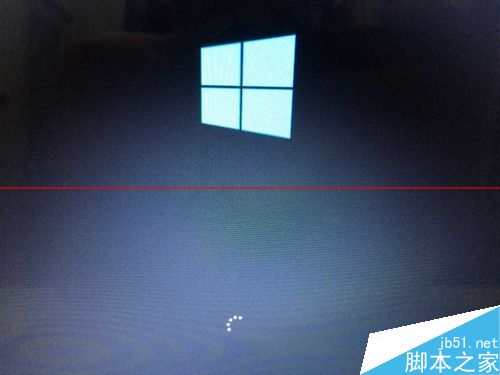
- 系統進入安裝階段(含多次重開機),此時不可中斷電源。
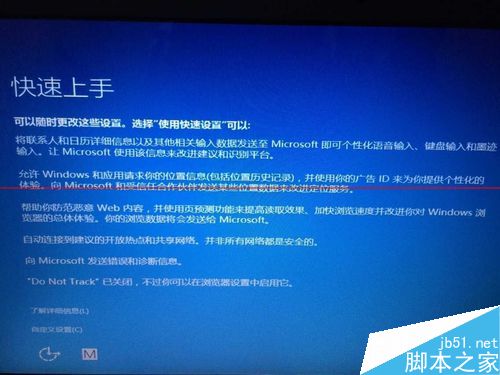
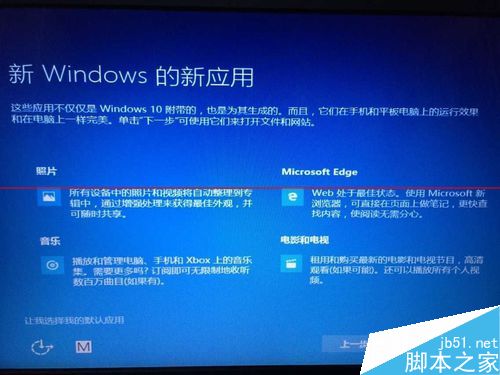
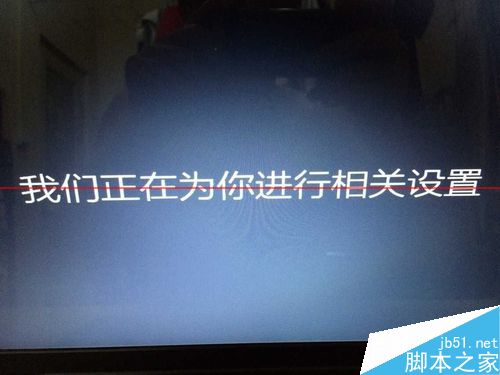
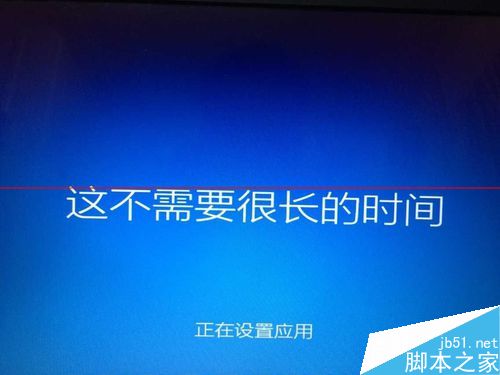
- 安裝完成進入 OOBE 設定:區域、鍵盤版面、網路、帳號(Microsoft/本地)、隱私權設定。
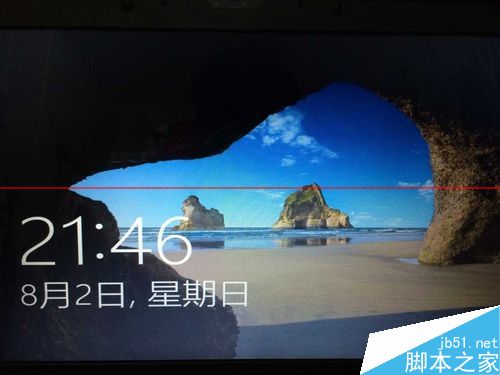
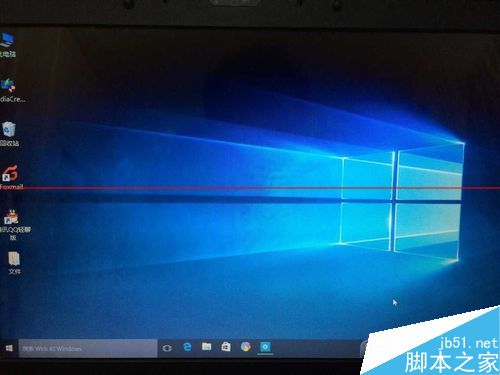
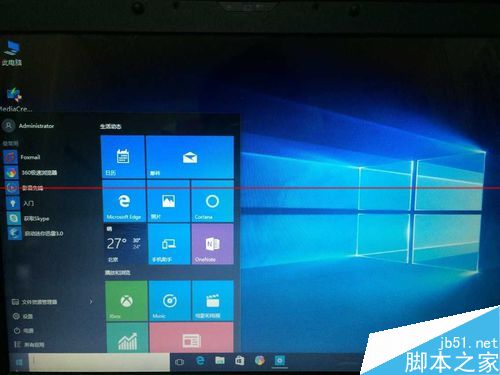
- 完成設定後務必手動重開機一次,正式進入 Win10 桌面。


注意事項:保持電腦散熱良好、確保電源穩定(筆電建議接上電源轉換器),避免安裝中斷導致系統損壞。