Windows 10 升級與使用過程中遭遇藍屏死機 (BSOD) 是使用者最頭痛的問題之一。微軟已在官方社區發布系統性的診斷與修復指南,涵蓋常見錯誤代碼分析、安全模式排除、更新回滾、驅動程式管理等核心方案,幫助使用者系統性解決問題而非盲目重裝。
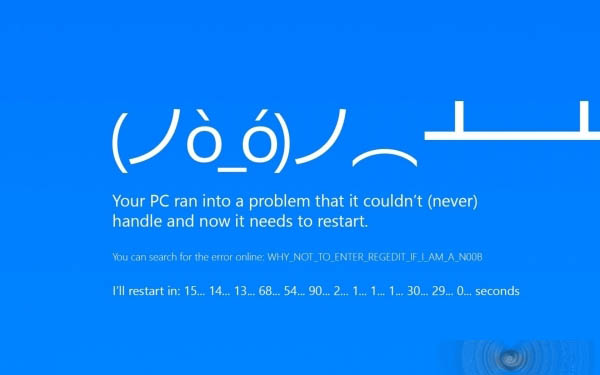
微軟官方核心排除步驟
1. 基礎排除流程 (解決 80% 以上常見藍屏)
- 記錄錯誤代碼 (如
CRITICAL_PROCESS_DIED、SYSTEM_THREAD_EXCEPTION_NOT_HANDLED、VIDEO_TDR_FAILURE 等)
- 移除近期新增的硬體裝置 (外接硬碟、USB 裝置、新記憶體模組等)
- 解除安裝近期安裝的軟體/驅動程式 (特別是防毒軟體、系統優化工具、顯卡驅動)
- 執行 Windows 更新疑難排解 修復更新相關問題
- 執行
sfc /scannow 與 DISM /Online /Cleanup-Image /RestoreHealth 修復系統檔案
2. 進入安全模式深度排除
若藍屏頻繁無法正常開機:
- 強制關機 3 次觸發自動修復環境 → 進階選項 → 啟動設定 → 重新啟動 → 按 4 或 F4 進入安全模式
- 在安全模式下解除安裝可疑驅動/軟體、執行系統還原、檢查事件檢視器詳細日誌
3. 更新導致藍屏的專項對策
- 設定 → 更新與安全性 → Windows Update → 進階選項 → 暫停更新 7-35 天
- 或使用微軟官方 「顯示或隱藏更新」疑難排解工具 (wushowhide.diagcab) 隱藏特定有問題的更新
- 檢查裝置管理員中裝置是否有黃驚嘆號,更新或回滾驅動程式
微軟建議的預防措施
- 定期建立系統還原點 (重大變更前必做)
- 僅從官方管道下載驅動程式 (筆電去廠商官網、組裝機去晶片廠官網)
- 避免同時執行多套防毒/安全軟體
- 保持 BIOS/UEFI 為最新版本 (特別是 Ryzen/Intel 12代 以降平台)
- 記憶體建議執行
mdsched.exe 記憶體診斷工具檢測
官方工具連結
延伸閱讀
💡 關鍵提醒: 微軟官方指南屬通用性建議,實際排除需結合具體錯誤代碼與硬體環境。遇到無法解決的疑難藍屏,建議收集 C:\Windows\Minidump 下的 .dmp 檔案,使用 WinDbg (Windows Debugger) 分析或尋求專業技術支援。