Windows XP Windows 7 Windows 2003 Windows Vista Windows 綜合教學 Linux 系統教學
Windows 10 Windows 8 Windows 2008 Windows NT Windows Server 電腦軟體教學
您现在的位置: Windows教程網 >> Windows教程 >  >> Windows 綜合教學 >> 關於 Windows

Win10 如何建立系統修復 USB 隨身碟?官方媒體建立工具完整教學

編輯:關於 Windows

升級安裝 Win10 後若系統損壞需重裝,若無安裝媒體將被迫先重裝舊版再升級,極為麻煩。本文教您使用微軟官方「媒體建立工具」製作 Win10 安裝/修復 USB,並介紹內建「復原磁碟機」備份系統檔案的替代方案。
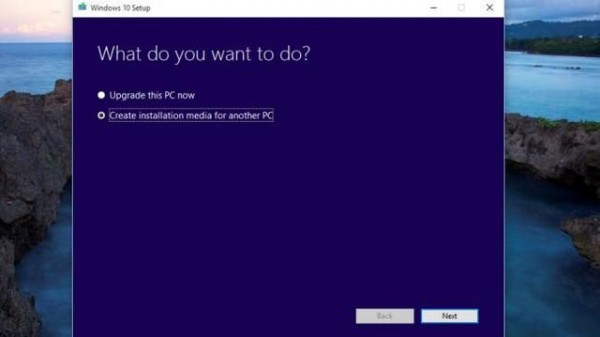
方案一:媒體建立工具製作完整安裝/修復 USB(推薦)

  1. 下載 Windows 10 媒體建立工具 並執行。
  2. 選擇「為另一台電腦建立安裝媒體」。
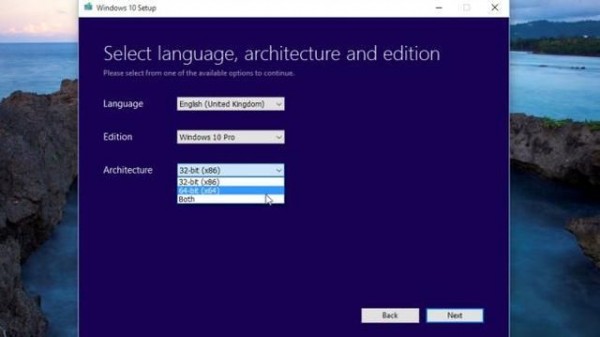
  3. 選擇語言、版本(家用版/專業版)、架構(64 位元/32 位元)**必須與目標電腦已安裝版本一致**,否則授權驗證會失敗。
  4. 選擇「USB 隨身碟」(需 8 GB 以上,資料將全清除)或「ISO 檔案」(稍後自行燒錄)。
  5. 等待下載與建立完成,點選「完成」。

此 USB 可用於:全新安裝、修復啟動、命令提示字元修復、系統映像還原等所有修復案景。
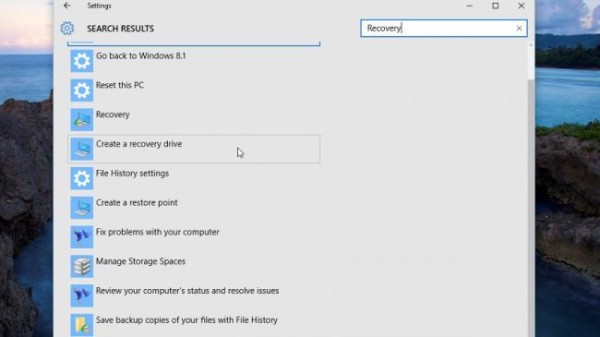
方案二:內建「復原磁碟機」備份系統檔案(僅限當前電腦)

  1. Cortana 搜尋「復原磁碟機」並開啟。
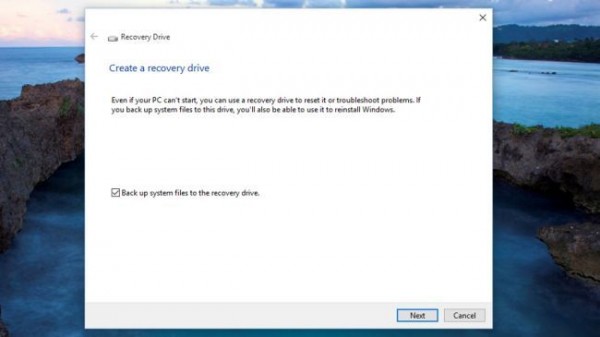
  2. 勾選「備份系統檔案到復原磁碟機」,下一步。
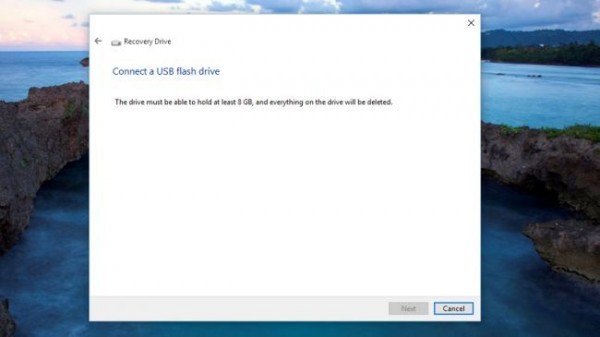
  3. 插入 USB(建議 16 GB 以上),選擇磁碟機,下一步。
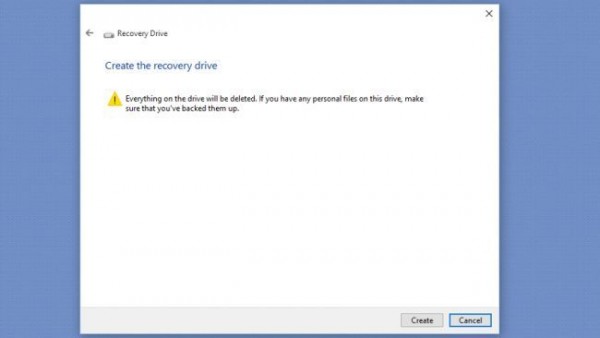
  4. 點選「建立」,等待完成(需較久時間)。

兩者差異與選擇建議

項目媒體建立工具 USB復原磁碟機
適用範圍任何相同版本/架構電腦僅限建立時的電腦(含驅動程式、自訂設定)
容量需求8 GB+16 GB+(含系統檔案)
功能完整安裝、修復、部署重設此電腦、系統映像還原
建議**首選**,通用性高作為第二備援,針對特定電腦快速重設

其他重設選項

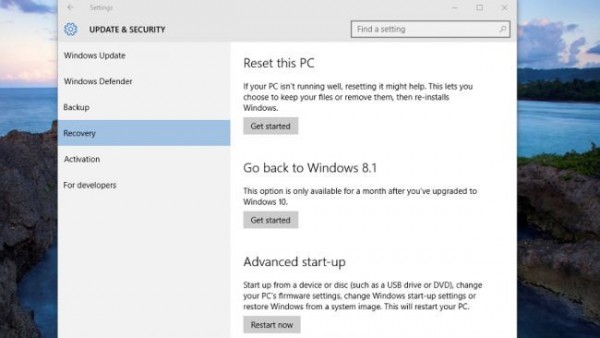
設定 > 更新與安全性 > 復原 > 「重設此電腦」:可選擇「保留我的檔案」或「移除所有內容」快速重裝,無需外部媒體(需系統尚能進入設定)。

建議:立即製作一支「媒體建立工具 USB」備妥,關鍵時刻救命。

Copyright © Windows教程網 All Rights Reserved