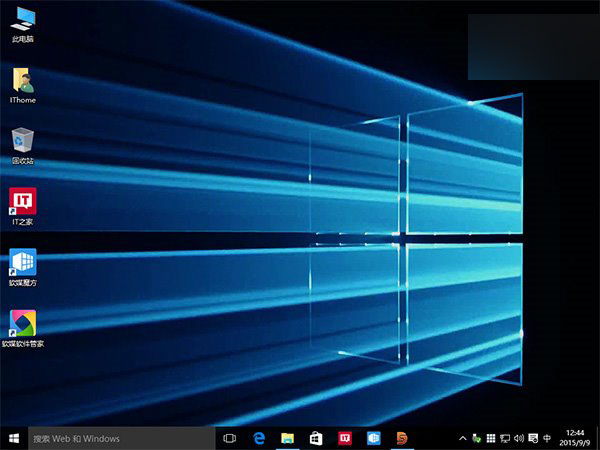
Windows 10 預設「英雄」壁紙為靜態圖片,但微軟宣傳片中展示過動態版本。透過第三方工具 DeskScapes 8 可在 Win10 載入動態「英雄」壁紙,讓桌面光影流動、粒子飛舞,極具視覺衝擊力。
安裝與啟用步驟
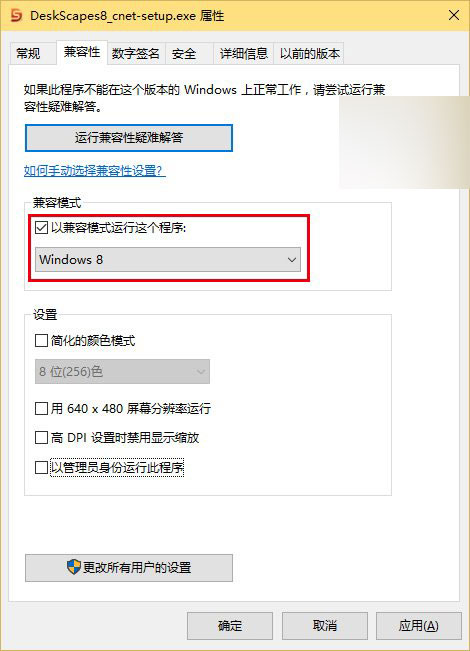
- 下載 DeskScapes 8 安裝檔(文章末附網盤連結)。因安裝程式預設相容 Win7/8.1,需先設定相容模式:右鍵安裝檔 → 「內容」→「相容性」→ 勾選「以相容模式執行」→ 選擇「Windows 8」→ 確定。
- 執行安裝,務必取消勾選所有推廣軟體,僅安裝 DeskScapes 核心程式。
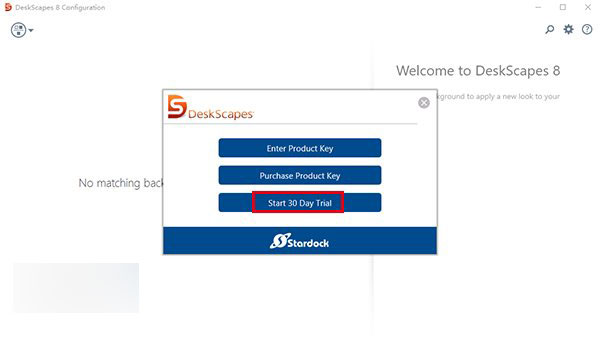
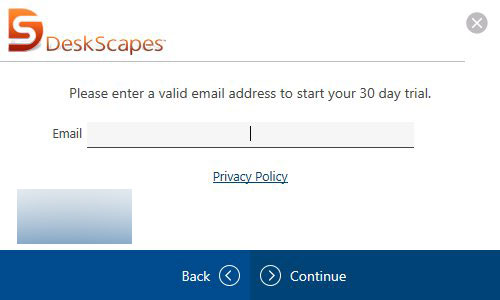
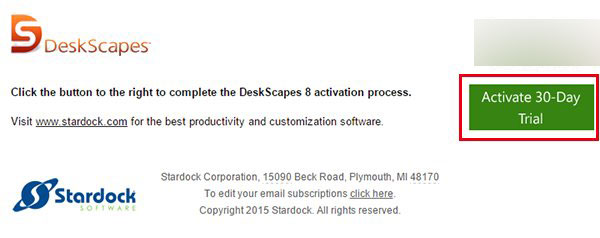
- 首次啟動選擇「Start 30 Day Trial」(30 天試用),填寫可用信箱註冊並點擊郵件中啟用連結完成授權。
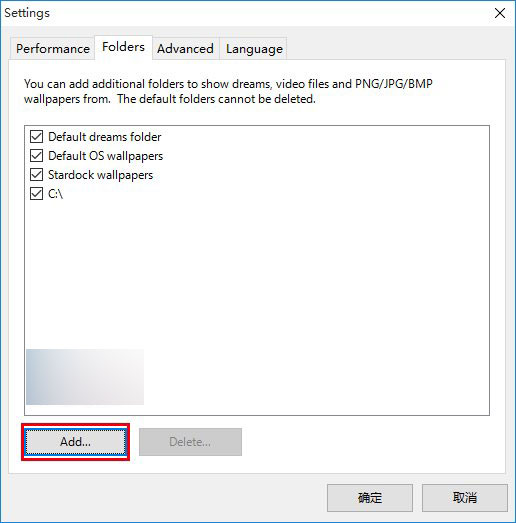
- 在 DeskScapes 介面右上角齒輪圖示 → 「Settings」→ 「Folders」頁籤 → 「Add」新增動態壁紙檔案所在資料夾(下載「英雄」動態壁紙 .dream 檔並解壓)。
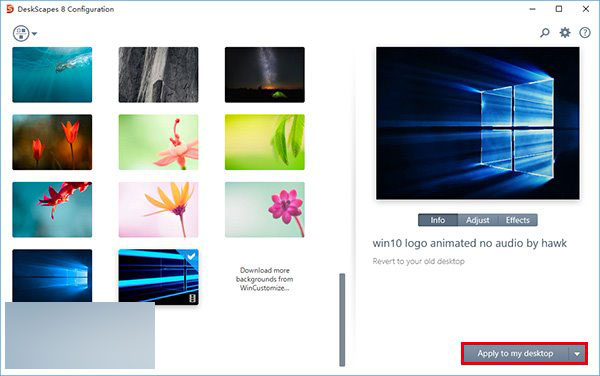
- 左側列表底部會出現「Hero」(英雄)動態壁紙,選中後點選右下角「Apply to my desktop」即可套用。
下載連結:
DeskScapes 8:https://pan.baidu.com/s/1i3AiLcL
「英雄」動態壁紙:https://pan.baidu.com/s/1i3xX0DB
注意:動態壁紙會佔用 GPU/CPU 資源,筆電使用時建議接上電源,或僅在需要展示時啟用。