故障現象
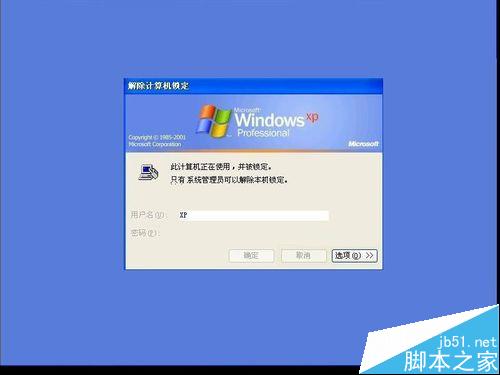
XP 開機停留在登入畫面,提示:「電腦正在使用中,只有系統管理員才能解除鎖定」。單一使用者、無密碼、即是 Administrator,卻無法登入。此為系統 SAM (安全帳戶管理器) 資料庫損毀導致。
修復前提:需進入 PE 系統 (WinPE/Win8PE/Win03PE)
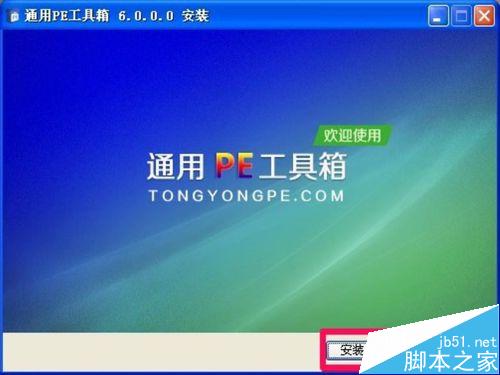
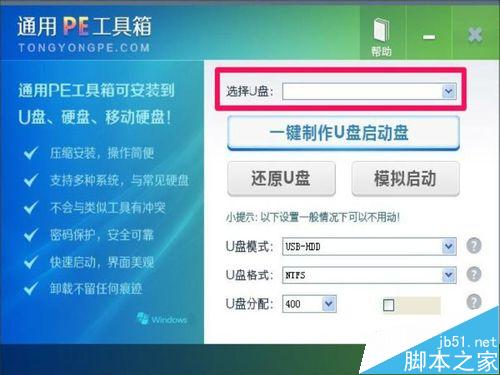
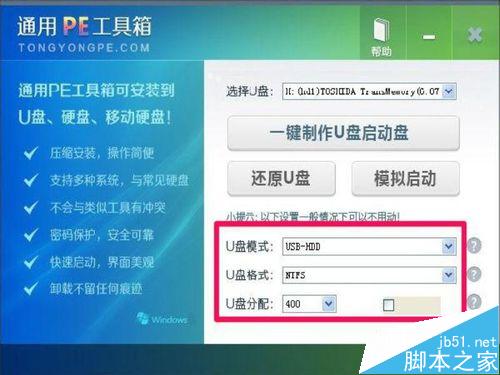
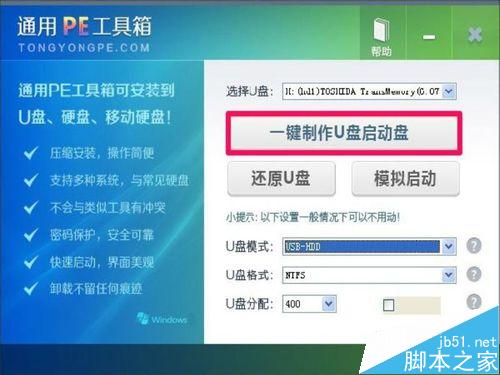
- 製作啟動 USB:下載「通用 PE 工具箱」等工具,依指引寫入 USB (會格式化 USB,請先備份資料)。
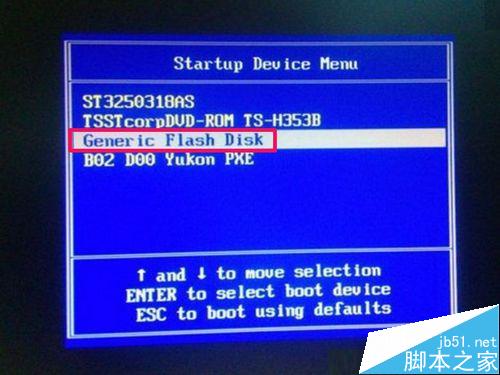
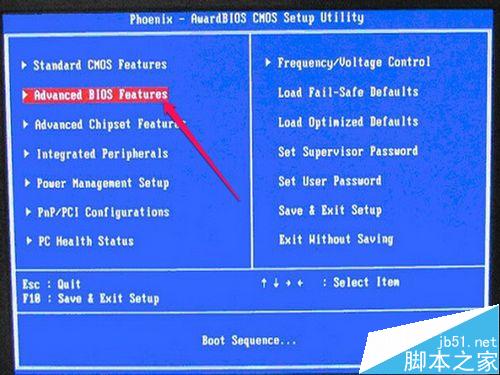
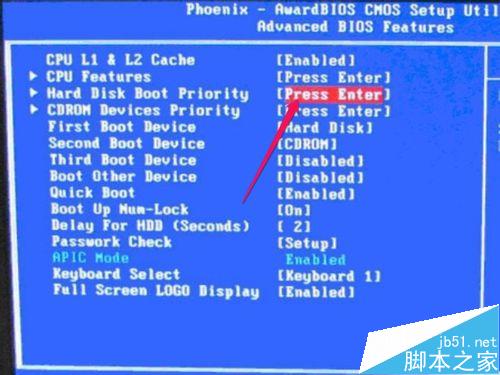
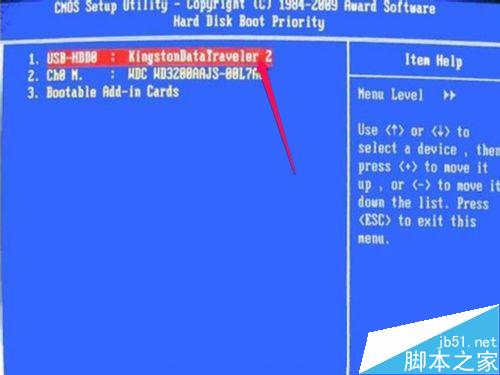
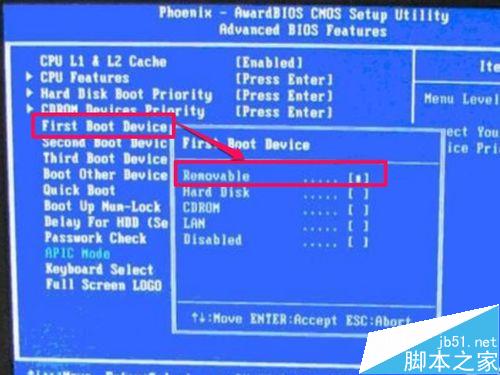
- 設定 BIOS/UEFI 從 USB 啟動 (常見熱鍵 F12/F2/Del/ESC,進入 Boot Menu 選擇 USB-HDD)。
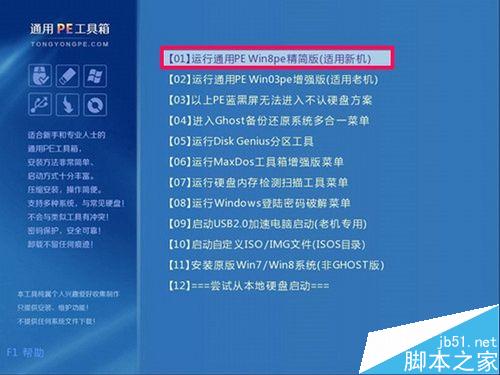
- 進入 PE 選單,選擇「通用 PE Win8PE 精簡版」或「Win03PE 增強版」進入桌面。
核心修復:替換損毀的 SAM 檔案
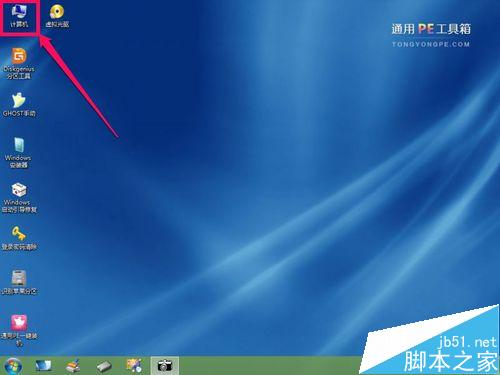
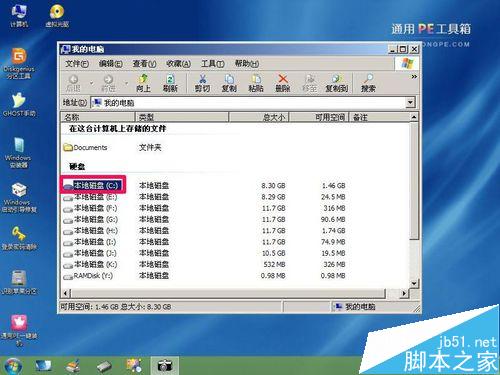
- PE 桌面開啟「電腦」,進入原系統盤 (通常為 C:)。
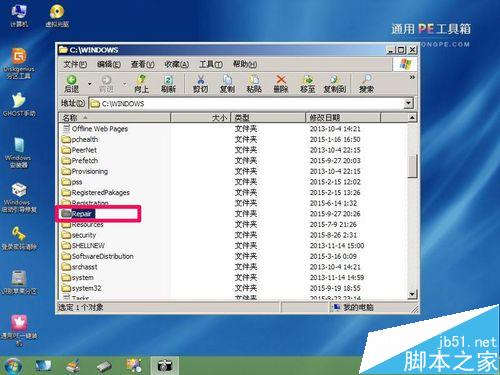
- 進入
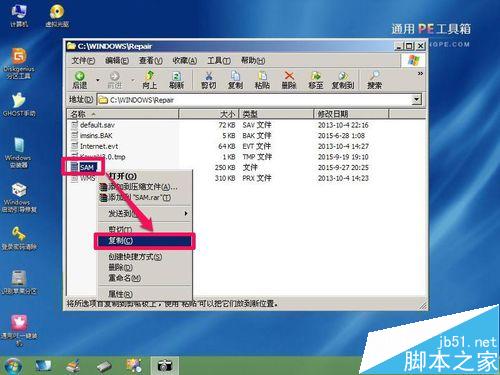
C:\Windows\Repair 資料夾,找到 SAM 檔案 (無副檔名,系統備份的帳戶資料庫)。
- 複製該 SAM 檔案。
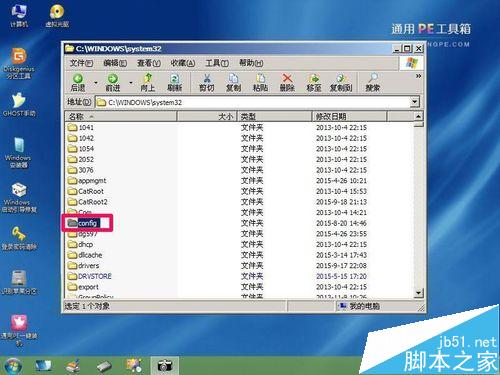
- 進入
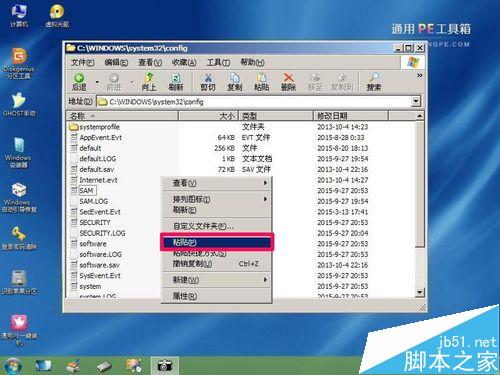
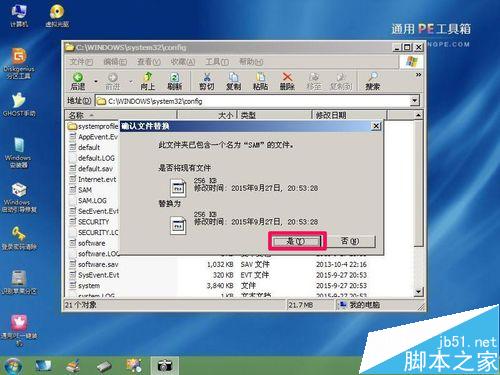
C:\Windows\System32\config 資料夾。
- 貼上覆蓋原有的 SAM 檔案 (提示取代選「是」)。
- 退出 PE,重新開機,系統即可正常登入 Administrator。
注意事項
- 僅適用於原版 XP 系統 (含 Repair 資料夾備份 SAM),精簡版/ Ghost 版通常無 Repair 資料夾,無法用此法修復,只能重灌。
- 製作 USB 勿在目標電腦上操作,以免資料覆蓋。
- BIOS 設定 USB 啟動因主機板而異,請查閱說明書或搜尋對應型號教學。
- XP 已停止支援,強烈建議修復後備份資料並升級至 Win7/10/11。