Win10 MBR (Legacy BIOS) 迁移至 UEFI + GPT 无需重装:进 WinPE 用 DiskGenius 压缩 C 盘腾出 500~600 MB 空间 → 建立 EFI 系统分区 (FAT32) → 运行 bcdboot 将引导文件写入 EFI 分区 → BIOS 设置 UEFI 启动模式,完成无损转换。
详细步骤
- U 盘/光盘启动进入 WinPE,运行 DiskGenius(或傲梅分区助手 PE 版);
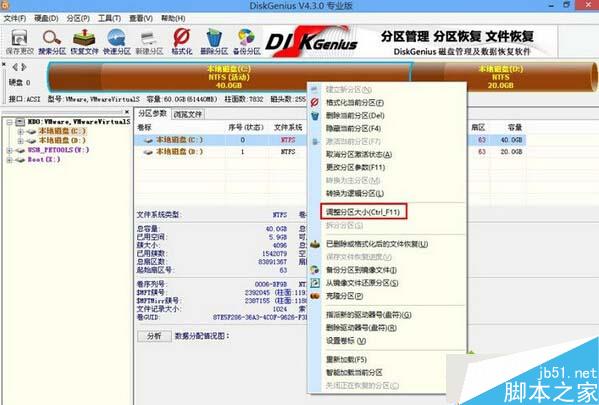
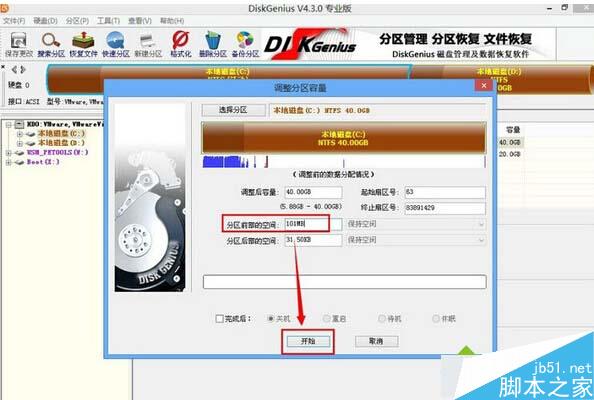
- 右键 C 盘 → “调整分区大小”,向左压缩腾出 **500~600 MB** 未分配空间(建议放在磁盘开头,紧邻 MSR/保留分区后);
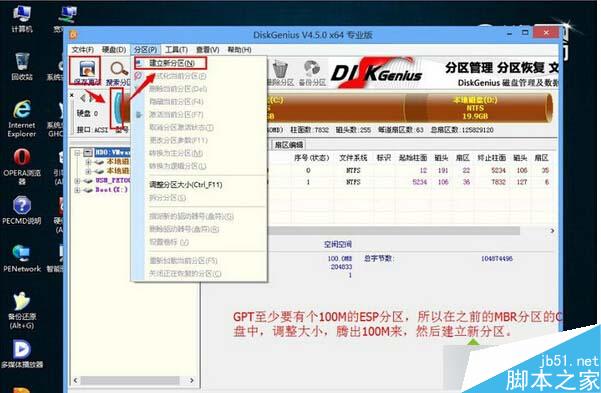
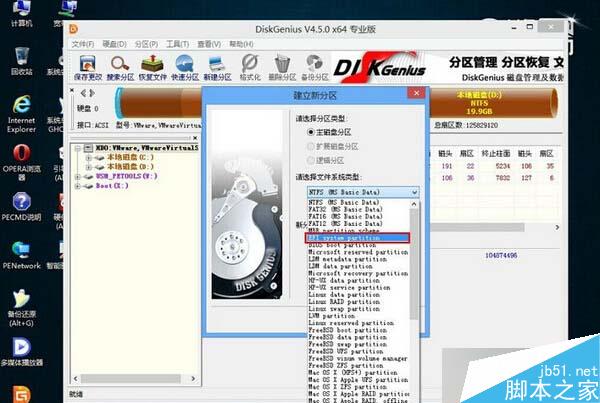
- 选中未分配空间 → “新建分区” → 文件系统选 **FAT32** → 分区类型选 **EFI 系统分区 (ESP)**,勿分配盘符,保存更改;
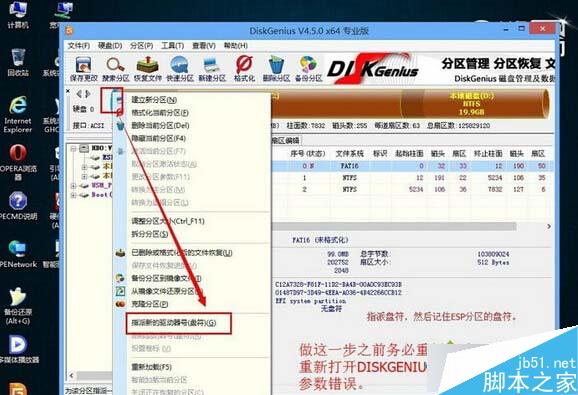
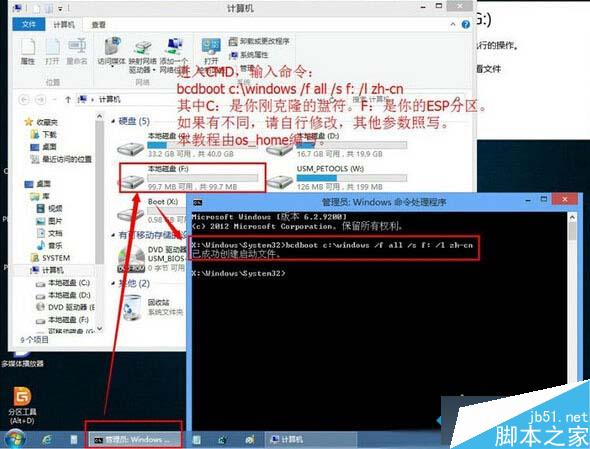
- 重启再进 WinPE,DiskGenius 给新建 EFI 分区临时指派盘符(如 F:);
- 以管理员运行 CMD,执行:
bcdboot C:\Windows /f UEFI /s F: /l zh-cn
(含义:源系统 C:\Windows,目标固件 UEFI,目标卷 F:,中文区域);
- BIOS/UEFI 设置界面将启动模式从 Legacy/CSM 改为 **UEFI Only**,保存重启;
- 进入系统,以管理员运行
msinfo32 查看“BIOS 模式”显示 “UEFI” 即成功。
⚠ 关键提示
- 操作前**务必完整备份重要数据**(分区表操作有风险);
- EFI 分区**必须 FAT32**,且位于磁盘前 2 TB 范围内;
- 若磁盘 > 2 TB 必须用 GPT,< 2 TB 亦建议 GPT 统一标准;
- Secure Boot 可能需在 BIOS 中关闭后再开启,或重新注册平台密钥 (PK/KEK/db/dbx);
- 双系统环境下需同步处理其他系统的引导项(Grub2 安装到 EFI 分区)。
备选方案:重装系统时选择 UEFI 模式引导安装程序,自动分区为 GPT+ESP,最省心但需迁移数据。