升級 Win10 後,任務列系統圖示(開始、小娜、行事曆、通知中心)全部失效點擊,重開機無法自癒。此現象多因第三方軟體衝突、Explorer 異常、系統應用註冊損毀、AppLocker 檔案錯誤、Application Identity 服務停用所致。以下提供六階段修復方案,由輕到重:
msconfig → 「開機」分頁 → 勾選「安全開機」 → 確定重開機。msconfig 取消「安全開機」,重開機驗證。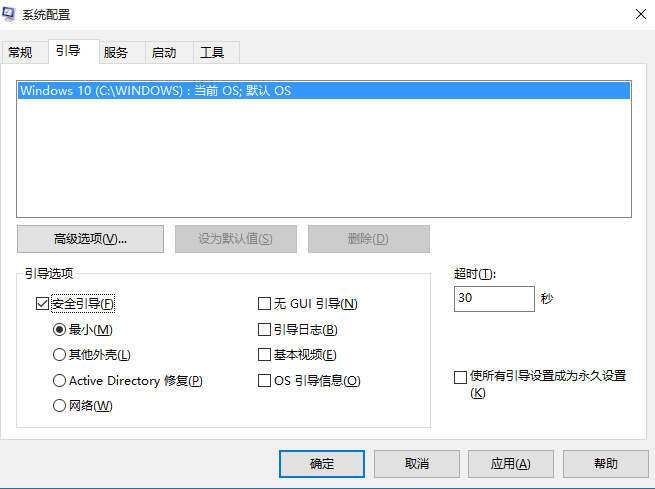
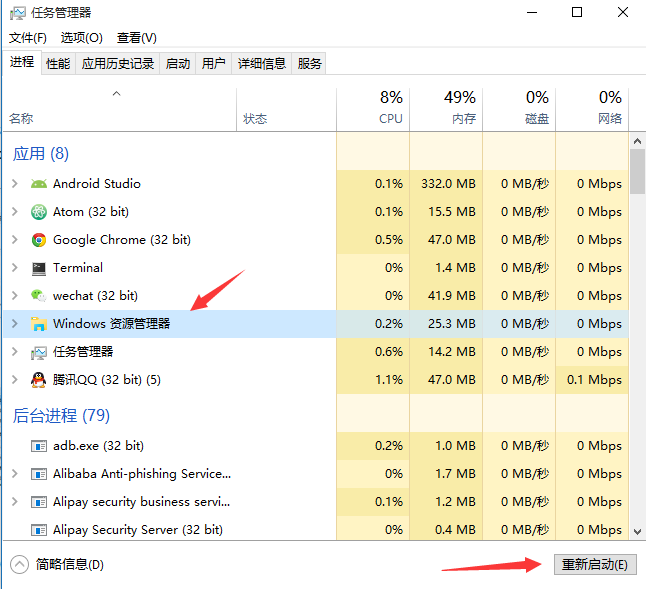
PowerShell → 勾選「以系統管理員身分建立此工作」。Get-AppXPackage -AllUsers | Foreach {Add-AppxPackage -DisableDevelopmentMode -Register "$($_.InstallLocation)\AppXManifest.xml"}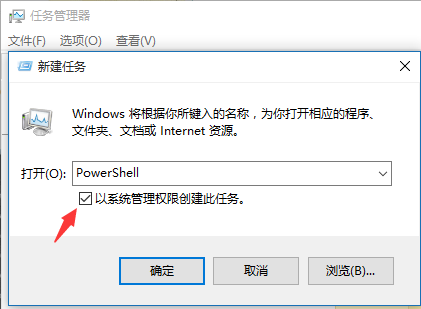
cmd)。ren %windir%\System32\AppLocker\Plugin*.* *.bakservices.msc(同方案三方式)。若前五招無效且您有建立系統還原點,可嘗試還原至最近正常時間點。
建議順序: 先試方案二(最快)、方案三(解決率最高)、方案一(若確定裝過新軟體),若皆無效再依序嘗試四、五、六。
想免費拿 Windows 10 正式版?加入 Insider 計畫、安裝預覽版、綁定帳號、持續更新四步驟完成
Win8/Win8.1 系統頻繁斷網怎麼辦?三大解決方案徹底修復網路連線問題
Win7 運行《極品飛車 10》卡頓?禁用 TextServicesFramework 任務計劃徹底解決
Win10/Win8 如何快速結束檔案總管?隱藏右鍵選單一鍵重啟 Explorer
Win7 命令提示字元視窗字型如何修改?自訂大小、顏色、粗細
全新安裝 Win8.1 Update 完整圖文教學:從 ISO 驗證到 USB 製作、分區、帳號建立全流程