Windows XP Windows 7 Windows 2003 Windows Vista Windows 綜合教學 Linux 系統教學
Windows 10 Windows 8 Windows 2008 Windows NT Windows Server 電腦軟體教學
您现在的位置: Windows教程網 >> Windows教程 >  >> Windows 綜合教學 >> 關於 Windows

Win7 64位「硬體保留記憶體」過大?雙重 msconfig 設定法釋放記憶體

編輯:關於 Windows

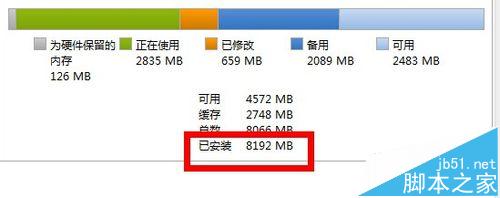
許多 Win7 64位用戶發現任務管理員中「硬體保留」記憶體佔用極大(甚至達幾 GB),導致可用記憶體大幅縮水。經實測,透過兩次修改 msconfig 開機進階選項可有效釋放被錯誤保留的記憶體。
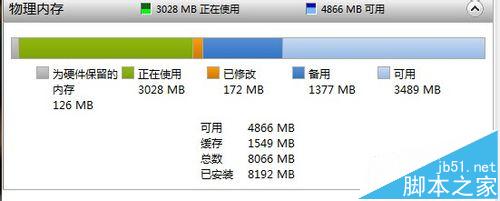
硬體保留記憶體過大示例

操作步驟(務必完整執行兩輪)

第一輪:設定最大記憶體

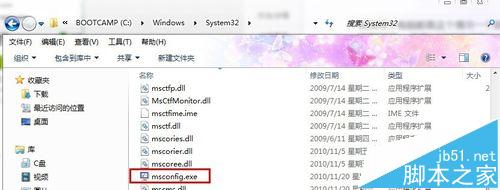
  1. 按 Win+R 輸入 msconfig 開啟系統設定。
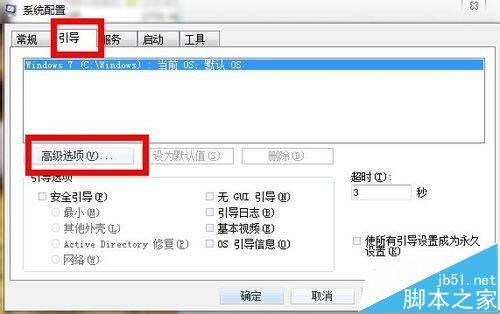
  2. 切換至「開機」分頁 → 點選「進階選項」。
  3. 勾選「最大記憶體」,數值填入「已安裝實體記憶體」總量(例如 8192 MB)。⚠ 必須填寫實際安裝容量,否則可能無法開機。
  4. 確定 → 套用 → 確定,重新開機。

msconfig 開機分頁

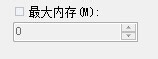
進階選項勾選最大記憶體

填入實體記憶體總量

第二輪:取消最大記憶體限制

  1. 重新開機進入桌面後,再次開啟 msconfig。
  2. 同樣進入「開機」→「進階選項」,取消勾選「最大記憶體」。
  3. 確定 → 套用 → 確定,再次重新開機。

取消勾選最大記憶體

原理與注意事項

此法利用「先強制鎖定實體記憶體上限,再解除限制」的方式,重置記憶體對應表,修正 BIOS/驅動程式導致的錯誤保留。僅適用於 Win7 64位系統,32位系統不適用。操作前建議備份重要資料,若第一輪重開機失敗,請進入安全模式還原設定。

完成雙重設定後,請至工作管理員「效能」分頁查看「硬體保留」是否明顯縮減,可用記憶體應相應增加。

Copyright © Windows教程網 All Rights Reserved