Windows XP Windows 7 Windows 2003 Windows Vista Windows 綜合教學 Linux 系統教學
Windows 10 Windows 8 Windows 2008 Windows NT Windows Server 電腦軟體教學
您现在的位置: Windows教程網 >> Windows教程 >  >> Windows 綜合教學 >> 關於 Windows

Win10 TH2 正式版 ISO 鏡像安裝方法大全:升級、全新、雙系統一網打盡

編輯:關於 Windows

微軟已推送 Win10 TH2 (Build 10586) 正式版並提供官方 ISO。本文彙總針對不同用戶場景的安裝方案:全新安裝(單/雙系統)、升級安裝、從 10240 升級至 10586,助你輕鬆上手。

一、全新安裝 Win10(單系統或雙系統)

適用對象:XP/Vista、無正版授權的 Win7/8.1、想體驗「原汁原味」Win10 的用戶。
主流方式:硬盤安裝(無需額外工具,需現有 Windows 系統)與 USB 安裝(需 8GB+ 隨身碟,支援 UEFI)。
注意:若要在 UEFI 模式下安裝,必須選擇 USB 啟動安裝法。
硬盤安裝雙系統簡易流程(架構需相同:32位對32位,64位對64位)

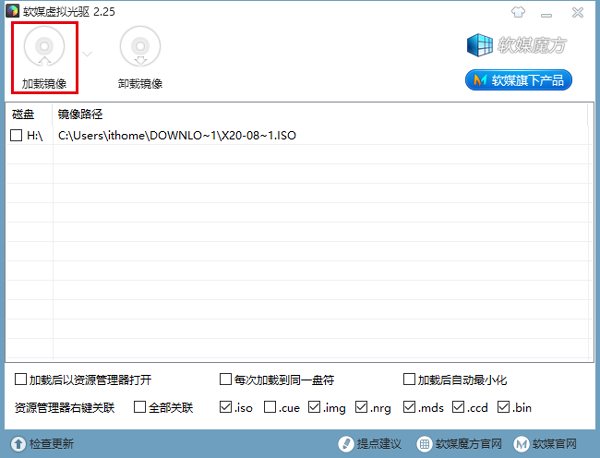
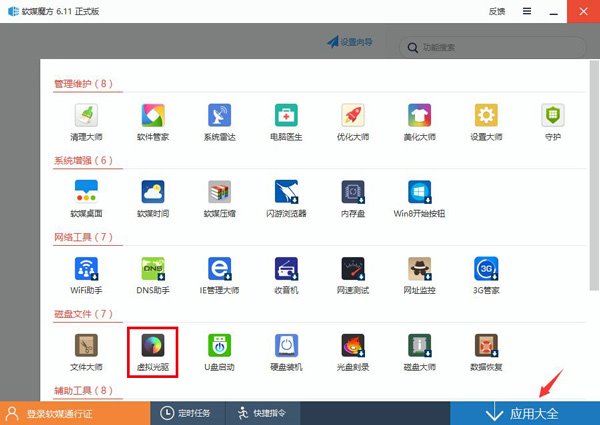
  1. 下載 ISO,Win8/8.1 雙擊掛載;Win7 用虛擬光驅(如軟媒魔方)掛載。
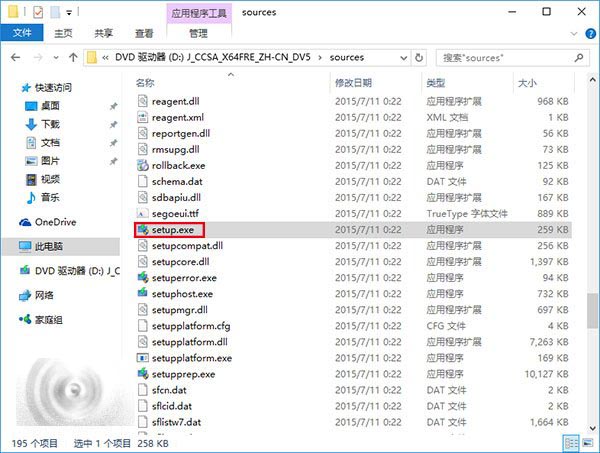
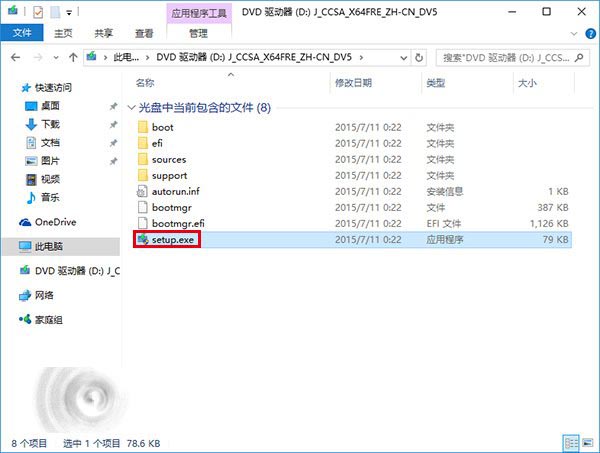
  2. 雙擊掛載目錄下 sources\\setup.exe。
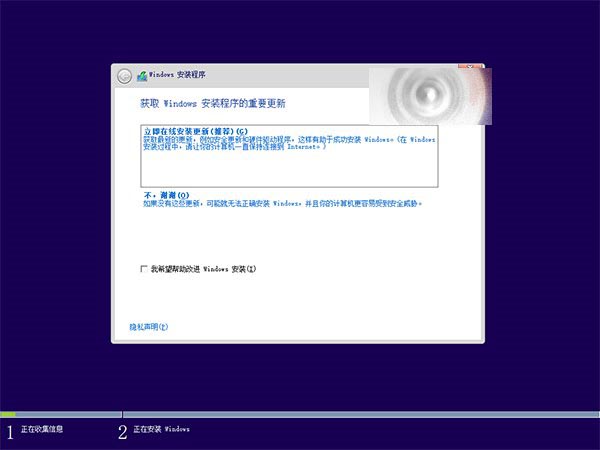
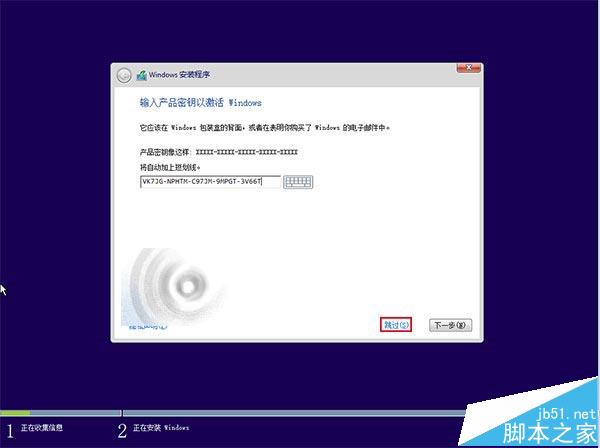
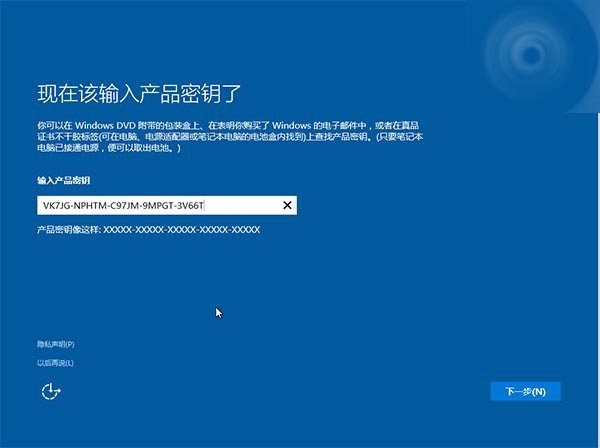
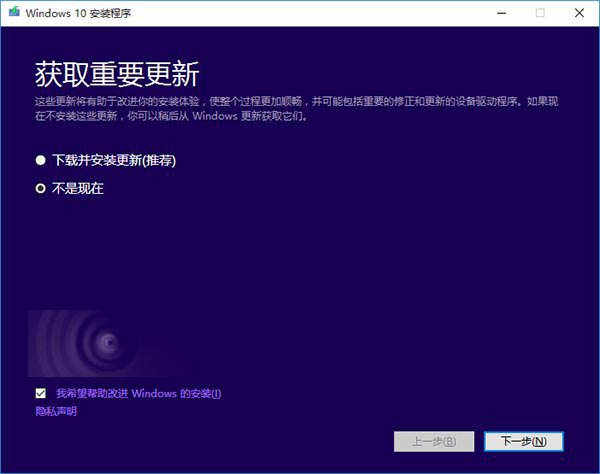
  3. 「取得更新」可選「稍後」,輸入安裝金鑰或「跳過」。
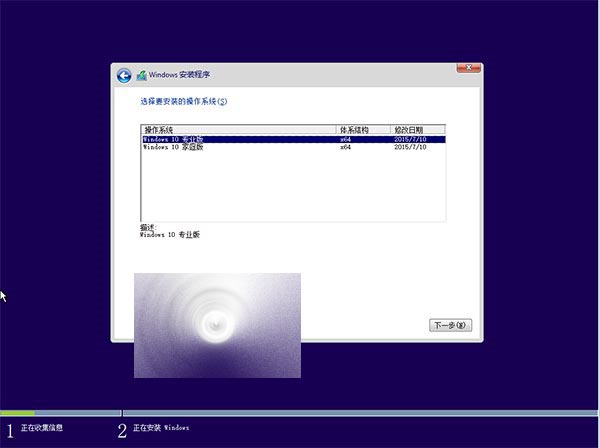
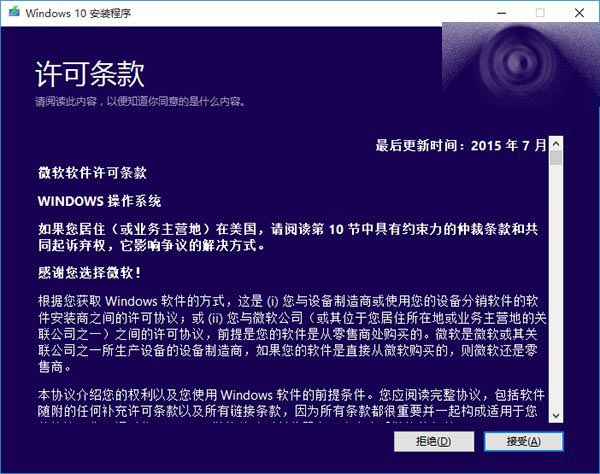
  4. 選擇版本,接受授權條款。
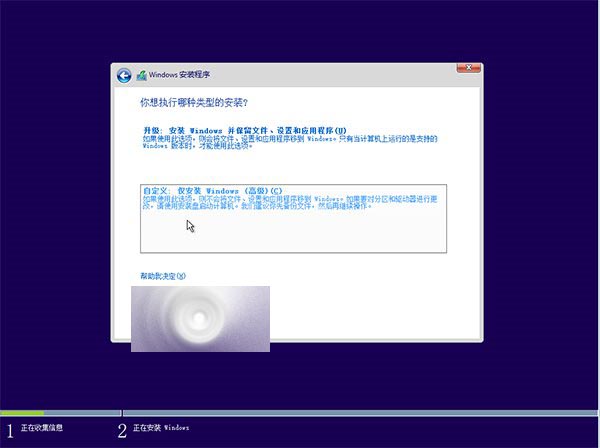
  5. 選「自訂:僅安裝 Windows (進階)」(雙系統關鍵)。
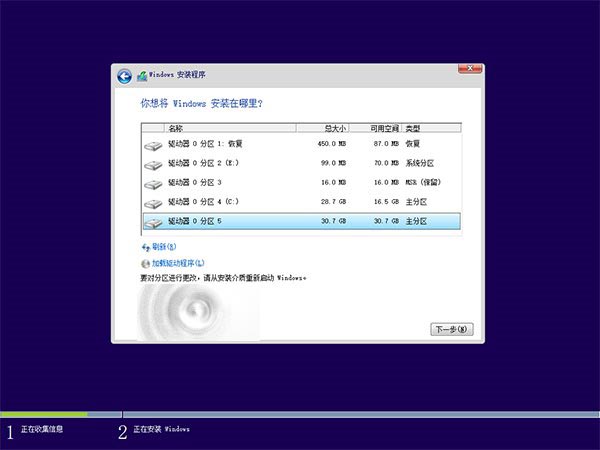
  6. 選目標分區(非當前系統、非系統保留,≥16 GB),下一步。
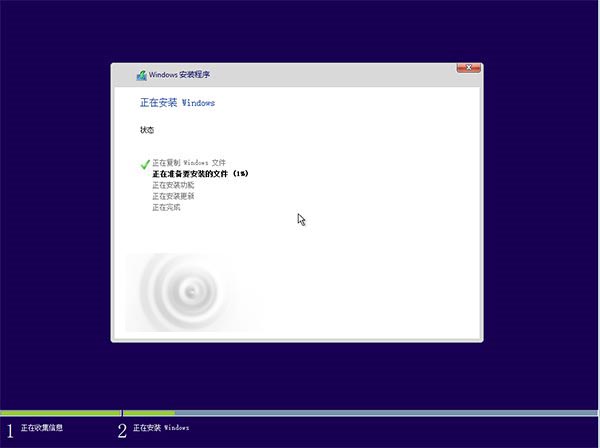
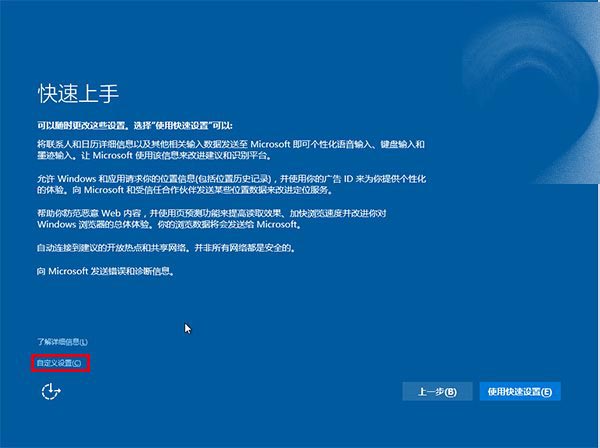
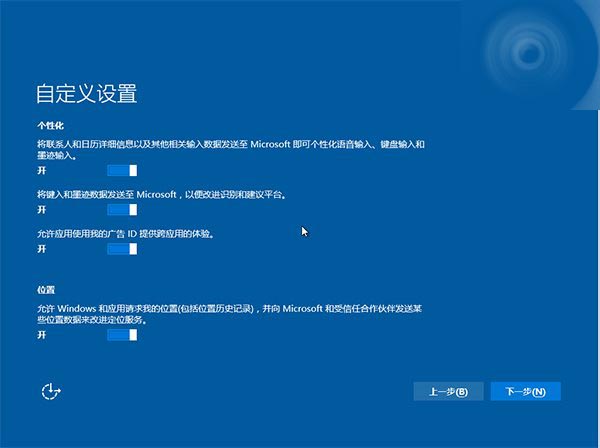
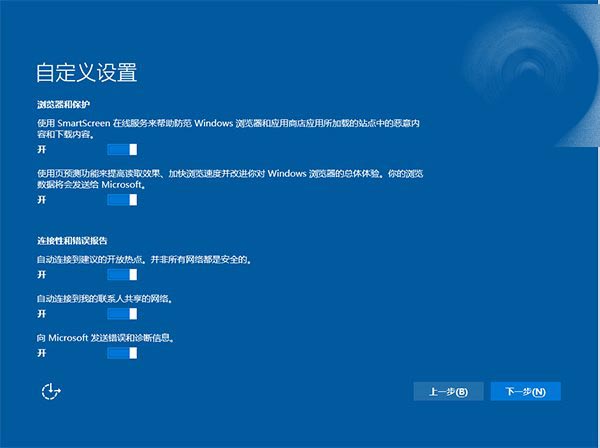
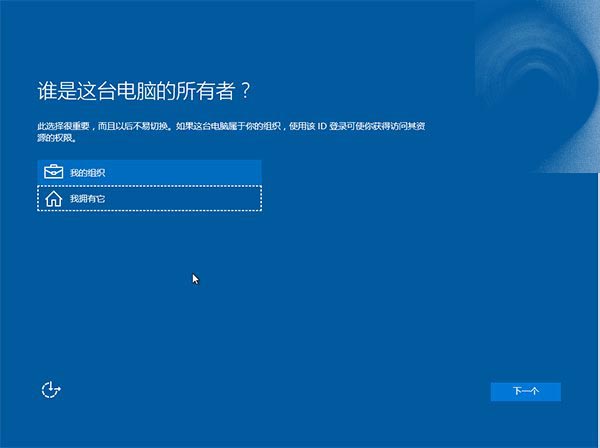
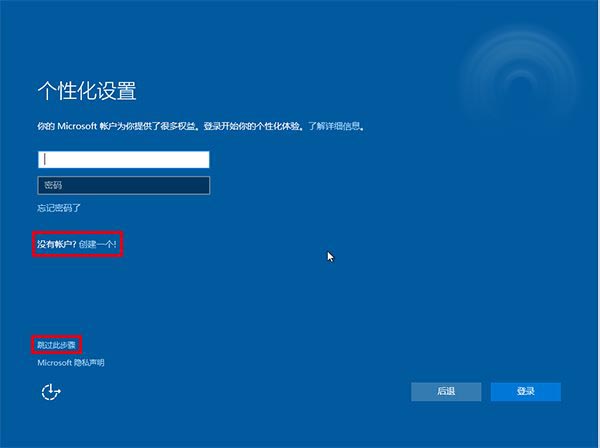
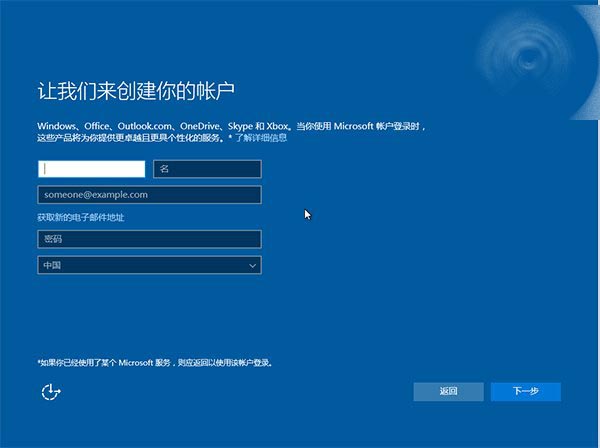
  7. 等待至少兩次重啟(約 30 分鐘)進入 OOBE 設定(個人化、隱私、帳戶),完成入桌面。

安裝方法概覽

虛擬光驅載入

選擇鏡像檔

執行 setup.exe

更新選項

輸入金鑰

選擇版本

授權條款

自訂安裝

選擇分區

安裝進度

產品金鑰輸入

個人化設定

隱私設定

裝置歸屬

微軟帳戶登入

建立微軟帳戶

建立本地帳戶

應用程式設定

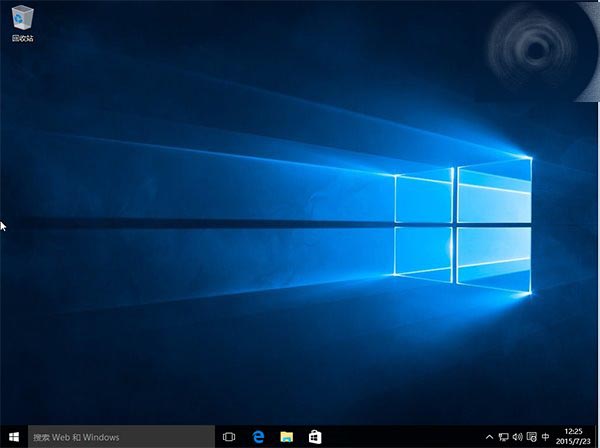
進入桌面

安裝完成

桌面完成

二、升級安裝(單系統,推薦正版 Win7/8.1 首次安裝)

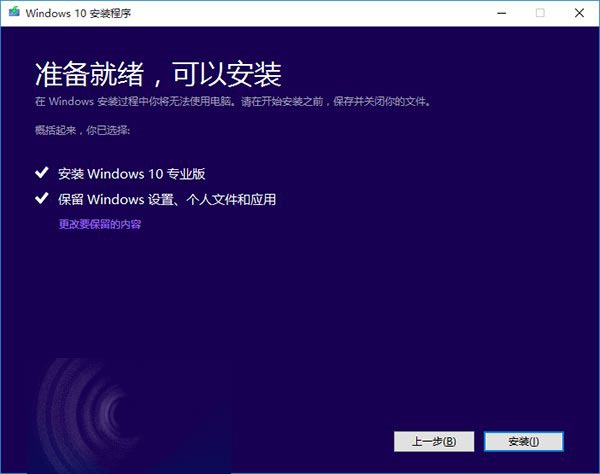
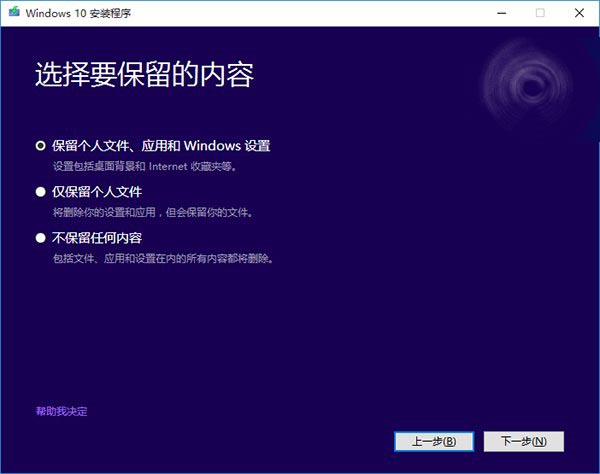
升級安裝會保留用戶選擇的檔案、應用、設定,並將舊系統替換為 Win10。同樣以掛載 ISO 執行 setup.exe 開始,差別在「選擇要保留的內容」畫面:

  • 保留個人檔案和應用(最完整,耗時最長,約 1 小時以上,多次重啟)
  • 僅保留個人檔案
  • 不保留任何內容(個人檔案仍會移至 Windows.old)

注意:無論選哪項,目前系統都會被 Win10 TH2 取代。

執行根目錄 setup.exe

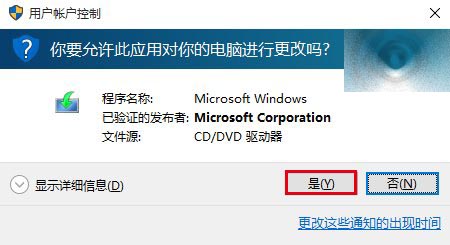
UAC 提示

更新選項

環境檢查

兼容性報告

更改保留內容

準備安裝

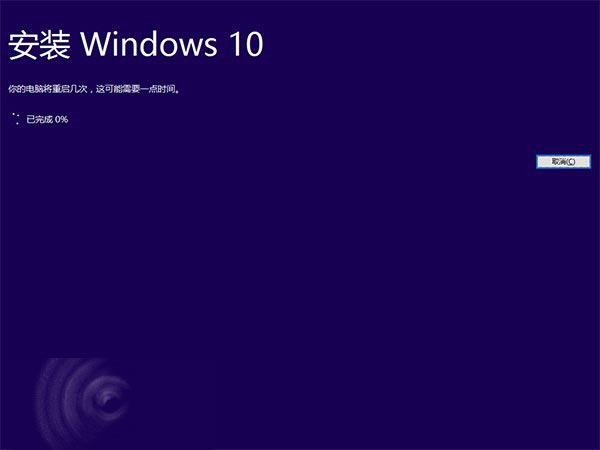
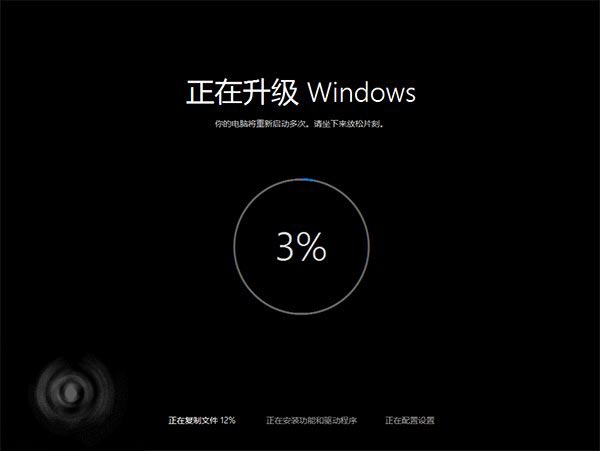
升級進行中

首次重啟

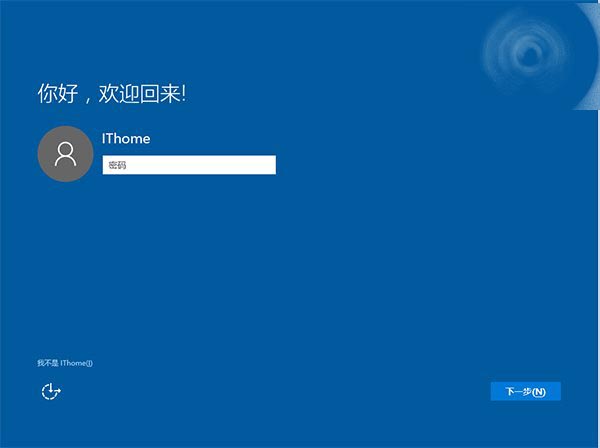
帳戶密碼

個人化

隱私

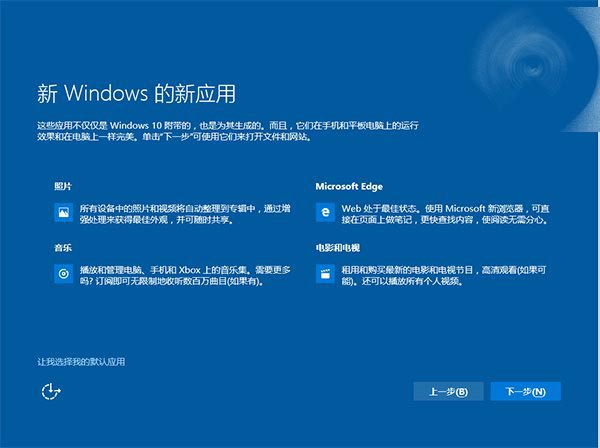
新應用介紹

應用設定

完成

桌面

三、從 Win10 10240 正式版升級至 TH2 10586

  1. 「開始」→「設定」→「更新與安全性」→「Windows Update」。
  2. 系統自動搜尋,出現「功能更新」即表示就緒。
  3. 預設自動下載安裝,提示重啟時可「立即重新啟動」或排程。
  4. 升級過程全自動,無需操作。
  5. 進入桌面後再次檢查更新,確保無遺漏補丁。

相關推薦

Copyright © Windows教程網 All Rights Reserved