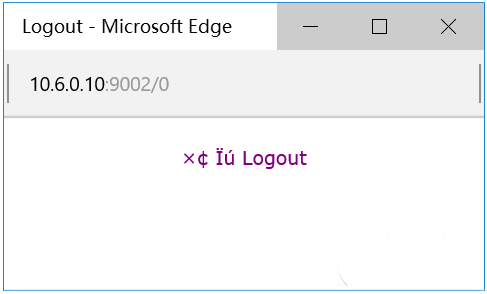
Win10 Edge 瀏覽器下載文件出現亂碼文件名,根因為 User-Agent 字串識別異常導致伺服器返回錯誤編碼。透過組策略強制設置 User-Agent 為 MSIE 9.0 可徹底解決。
gpedit.msc 開啟本地組策略編輯器電腦設定 → 管理範本 → Windows 元件 → Internet Explorer → 自訂使用者代理字串MSIE 9.0部分舊版/國內網站下載介面根據 User-Agent 判斷瀏覽器類型並設置 Content-Disposition 標頭編碼。Edge 預設 UA 字串導致伺服器誤判編碼方式 (如返回 UTF-8 文件名但標頭聲明 GB2312),造成亂碼。偽裝為 IE 9.0 (MSIE 9.0) 觸發伺服器相容性路徑,返回正確編碼文件名。
HKEY_LOCAL_MACHINE\SOFTWARE\Policies\Microsoft\Windows\CurrentVersion\Internet Settings\UserAgent = MSIE 9.0重啟 Edge → 訪問 https://www.whatismybrowser.com/detect/what-is-my-user-agent → 確認 UA 顯示包含 MSIE 9.0 → 測試問題網站下載文件名是否正常。
注意:此設置影響所有使用 WinHTTP/WinINet 的應用 (含 IE/Edge/部分 UWP 應用),若導致其他網站異常可移除設置。