Windows XP Windows 7 Windows 2003 Windows Vista Windows 綜合教學 Linux 系統教學
Windows 10 Windows 8 Windows 2008 Windows NT Windows Server 電腦軟體教學
您现在的位置: Windows教程網 >> Windows教程 >  >> Windows 綜合教學 >> 關於 Windows

Win10 使用「檔案歷程記錄」將檔案備份到小米路由器(網路磁碟)教學

編輯:關於 Windows

利用 Win10 內建「檔案歷程記錄」搭配小米路由器的 USB 共享功能(SAMBA),可將重要檔案自動備份到路由器掛載的硬碟,實現低成本區域網路備份。

操作步驟

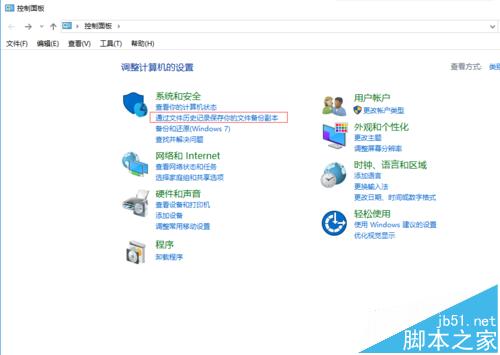
  1. 控制台 → 「透過檔案歷程記錄儲存檔案的備份副本」。
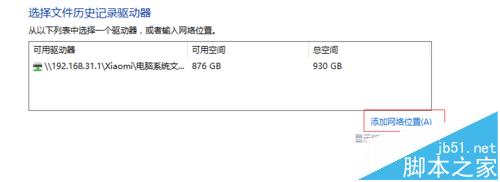
  2. 左側點選「選擇磁碟機」→「新增網路位置」。
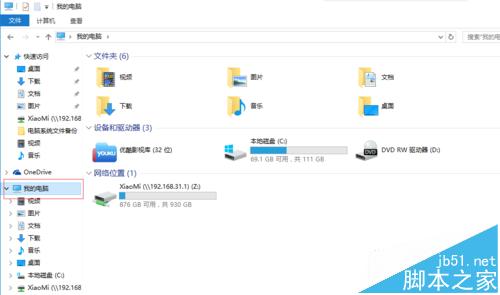
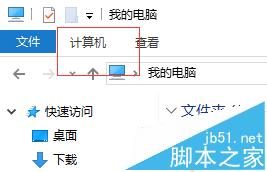
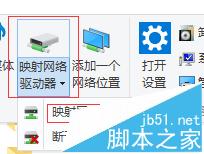
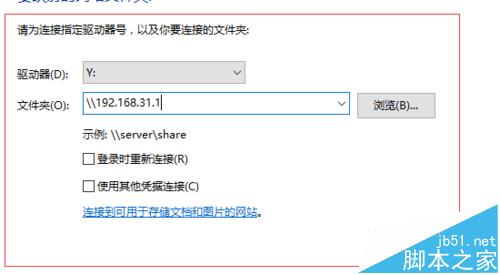
  3. 先在檔案總管「此電腦」→「電腦」索引標籤 → 「對應網路磁碟機」。
  4. 資料夾輸入:\\192.168.31.1\XiaoMi(小米路由器預設 IP 與共用名),取消勾選「重新連線時登入」與「使用不同認證」。
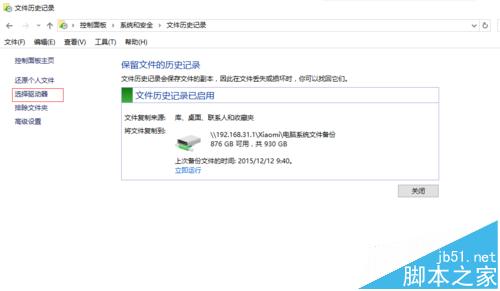
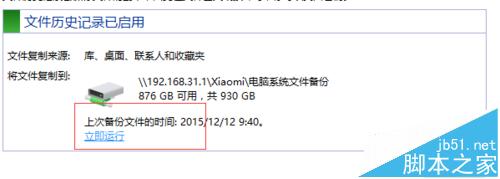
  5. 完成對應後,回到檔案歷程記錄「選擇磁碟機」,選擇剛建立的網路磁碟機 → 確定。
  6. 點選「立即備份」啟動首次備份。

注意:路由器需啟用 SAMBA/檔案共享功能(小米路由器 App → 常用設定 → USB 共享),且電腦與路由器在同一區域網路。備份速度受限於無線頻寬,建議大量首備時使用有線連線。

延伸閱讀: 小米路由器手動備份電腦檔案 | 一鍵 Ghost 備份 Win10 無法還原解決方案 | Win10 永久啟用後備份啟用金鑰

Copyright © Windows教程網 All Rights Reserved