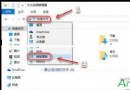
透過編輯系統 hosts 檔案,將欲封鎖網站域名解析至本地回環位址 127.0.0.1,即可在系統層面阻擋存取,無需安裝第三方軟體。適用於家長管控、企業管制、個人專注工作等場景。
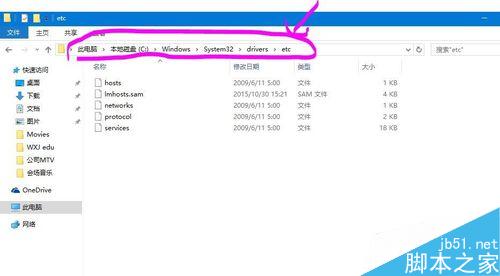
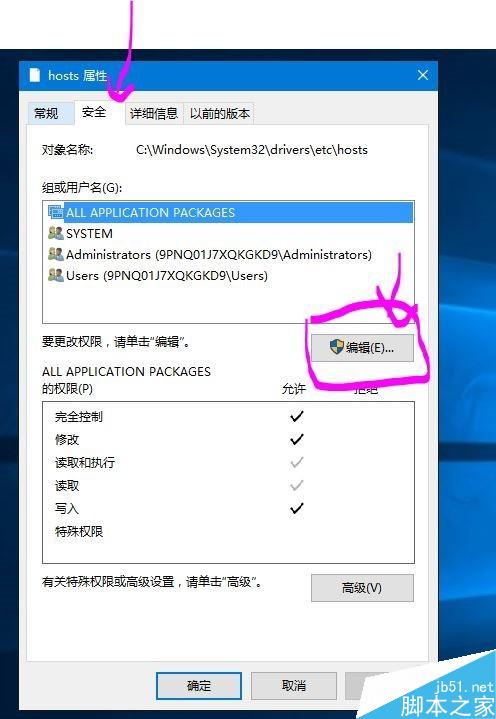
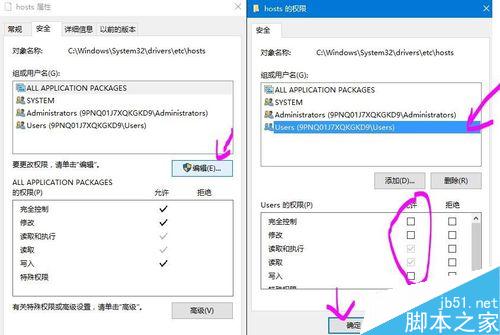
C:\Windows\System32\drivers\etc。hosts → 「內容」 → 「安全性」 → 「編輯」 → 選中 Users → 勾選所有「允許」權限 → 套用/確定 (授予寫入權限)。
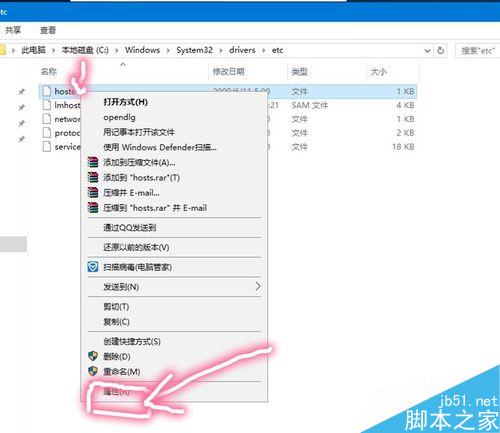
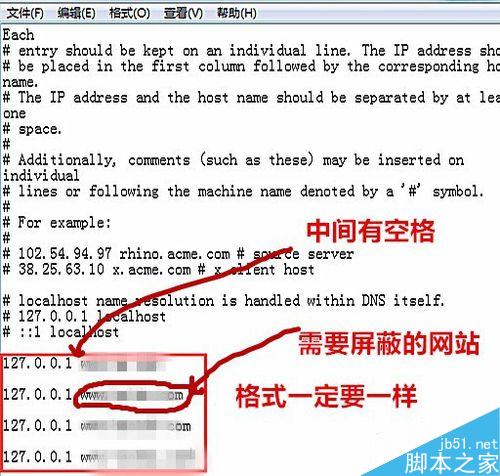
hosts → 「開啟方式」 → 選擇 記事本。127.0.0.1 example.com127.0.0.1 www.example.com127.0.0.1 *.example.com 需搭配 DNS 解析)。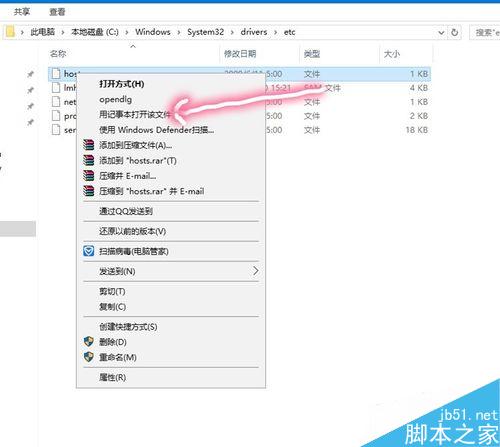
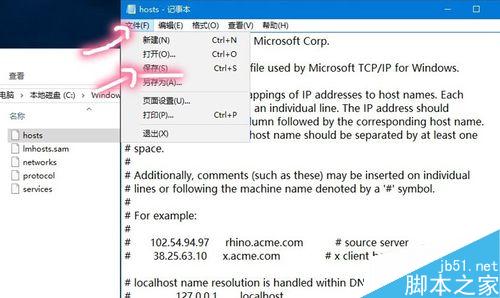
cmd → ping example.com → 回應 127.0.0.1 即生效。ipconfig /flushdns 清除 DNS 快取,或重開瀏覽器/電腦。Win8.1 修改 IP 彈出「COM Surrogate 已停止運作」導致網路無法使用:多重解決方案
Win8.1 如何關閉右側 Charms 列(超級選單)自動彈出?
Win8.1 Windows Update 錯誤 8024402F 解決方案四則:重試、清理快取、變更 DNS、重啟服務
Win10 升級遇 80240016 錯誤?官方解法:重置 Windows Update 服務取得新權杖
Win7 虛擬記憶體大小與位置怎麼改?移至非系統盤、自訂大小 2-3 倍實體記憶體
WinXP IE 首頁被竄改怎麼辦?電腦管家掃毒清理外掛與鎖定首頁完整教學