Windows XP Windows 7 Windows 2003 Windows Vista Windows 綜合教學 Linux 系統教學
Windows 10 Windows 8 Windows 2008 Windows NT Windows Server 電腦軟體教學
您现在的位置: Windows教程網 >> Windows教程 >  >> Windows 綜合教學 >> 關於 Windows

Win10 關閉微軟錯誤報告服務完整教學:透過群組原則禁用錯誤報告程序

編輯:關於 Windows

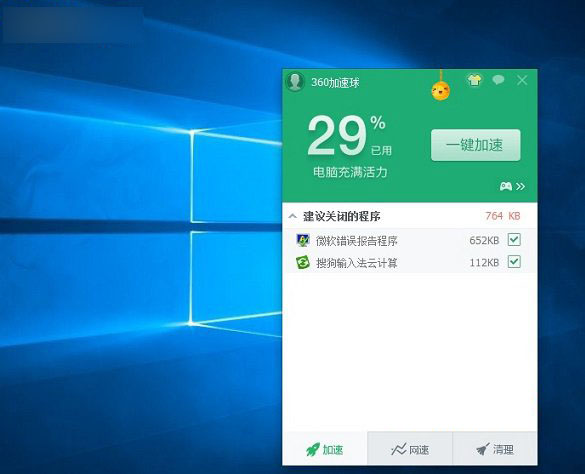
Windows 10 每次開機時,啟動項中總會出現「微軟錯誤報告程序」進程。這項服務主要蒐集系統使用過程中的錯誤資訊並回報給微軟,但對大多數使用者而言並無實質幫助,反而會拖慢開機速度並佔用硬碟空間。若您想徹底關閉這項功能,可透過本地群組原則編輯器輕鬆達成。

關閉微軟錯誤報告服務的步驟

  1. 開啟本地群組原則編輯器
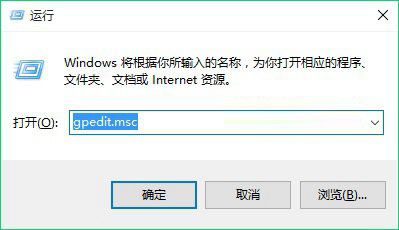
    按下 Win + R 開啟「執行」對話框,輸入 gpedit.msc 並按下 Enter 或點擊「確定」。
  2. 定位到 Windows 錯誤報告設定
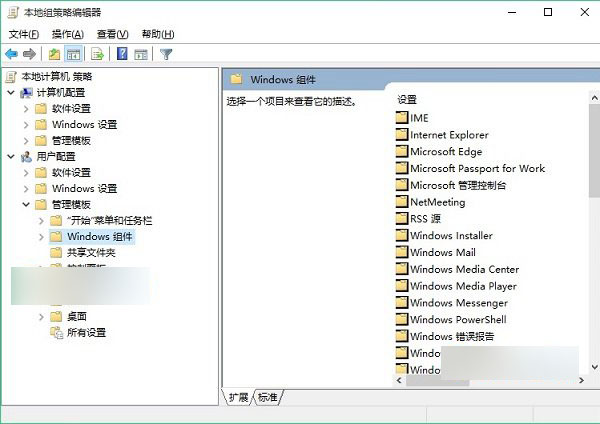
    在左側導覽依序展開:
    使用者設定 → 系統管理範本 → Windows 元件 → Windows 錯誤報告。
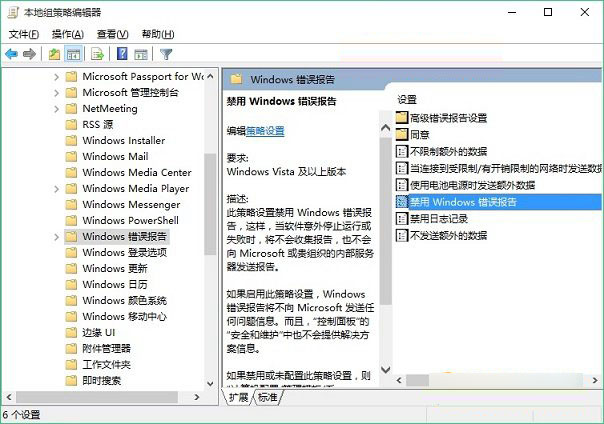
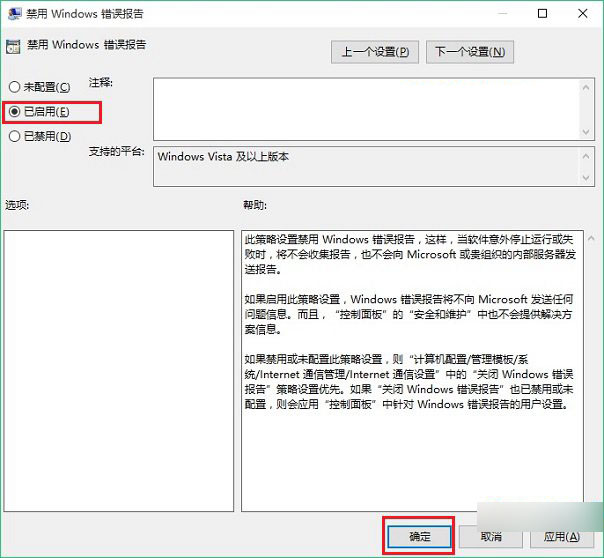
  3. 啟用「停用 Windows 錯誤報告」
    在右側清單中雙擊「停用 Windows 錯誤報告」,在彈出的視窗中選擇「已啟用」,再點擊「套用」與「確定」儲存設定。

開啟執行對話框

輸入 gpedit.msc

群組原則編輯器路徑

Windows 錯誤報告設定

啟用停用錯誤報告

完成上述設定後,重新開機即可發現啟動項中不再出現微軟錯誤報告程序,系統啟動速度也會有所提升。

Copyright © Windows教程網 All Rights Reserved