裝置連接 Wi-Fi 時會發送含唯一 MAC 位址的訊號,購物中心等場所可能利用此追蹤行蹤。Win10 Mobile 與 PC 均支援隨機硬體位址功能(需無線網卡硬體支援):

設定方法
- 「設定」→「網路與網際網路」→「WLAN (Wi-Fi)」。
- 選中使用的網路 → 點擊下方「進階選項」。
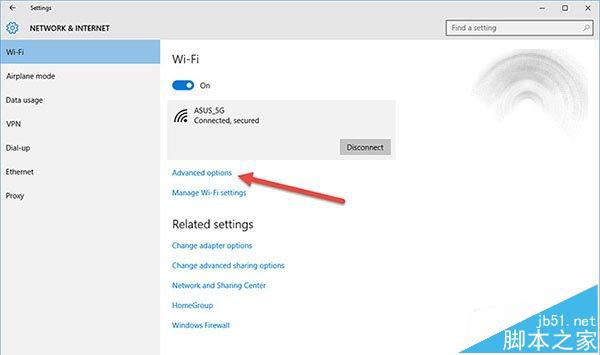
- 開啟「針對此網路使用隨機硬體位址」,可設定每天自動變更 MAC。
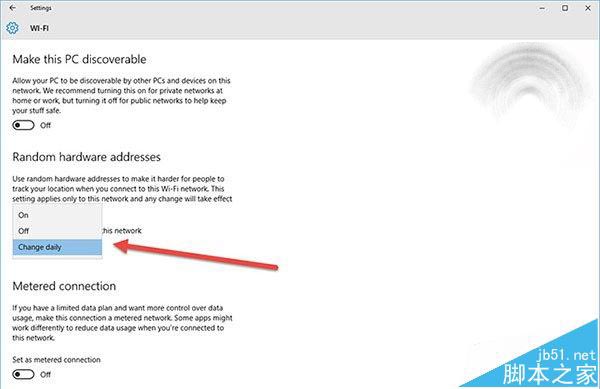
為所有無線網路啟用
上述步驟 2 中點擊「管理 Wi-Fi 設定」→ 開啟「使用隨機硬體位址」。
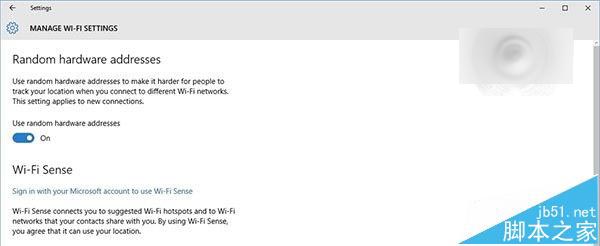
若無線網卡不支援,不會出現相關選項。平板/筆電用戶快檢查自裝置是否支援此隱私保護功能。
相關推薦:
- Win10 總是提示 IP 位址衝突怎麼解決?
- Win10 如何修改 IP 位址?重新設定 IP
- 如何安裝 MAC OS 10.10.3 與 Win10 10074 雙系統並分區?