Win7 安裝完成後才在 BIOS 將 SATA 模式從 IDE 改為 AHCI,重開機直接藍屏 (通常為 0x0000007B)。正規做法是先在 IDE 模式下安裝 AHCI 驅動並強制啟用,再進 BIOS 切換模式。
操作流程
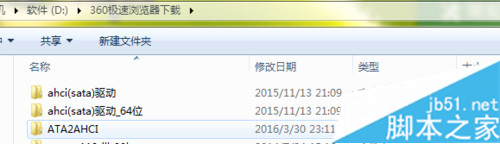
- 下載對應主機板/晶片組的 AHCI 驅動程式 (通常為 Intel RST 或 AMD 對應驅動)。
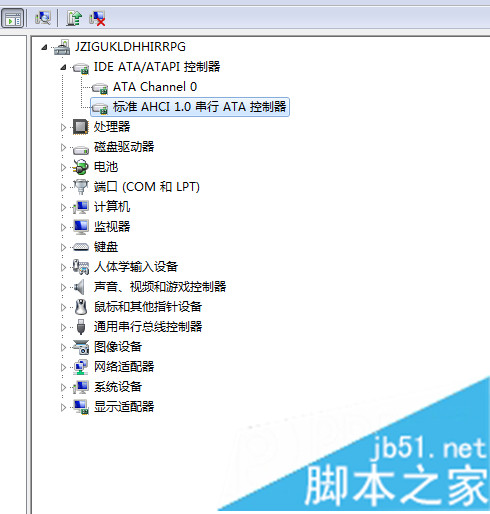
- 開啟 裝置管理員 → IDE ATA/ATAPI 控制器,雙擊目前的 SATA 控制器 (顯示為 IDE 模式)。
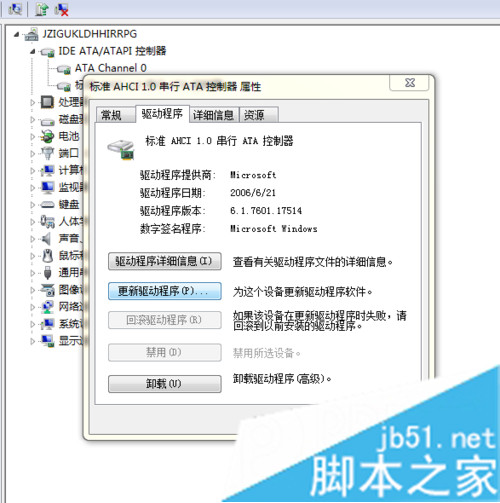
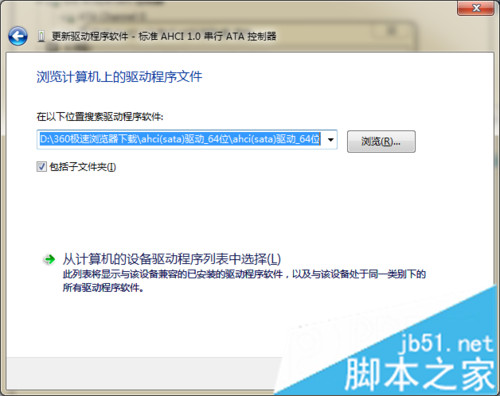
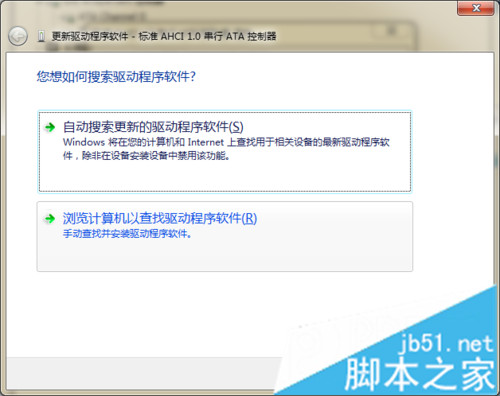
- 切換到 「驅動程式」 索引標籤 → 「更新驅動程式」 → 「瀏覽電腦尋找驅動程式」 → 指向下載的驅動資料夾。
- 系統提示「驅動程式不適合目前裝置」,選擇 「仍要安裝」 強制替換。
- 安裝完成後 重開機並立即進 BIOS,將 SATA 模式改為 AHCI,儲存離開。
- 進入系統即可正常運作,裝置管理員中 SATA 控制器應顯示 AHCI 模式。
關鍵提醒
- 務必在 驅動安裝完成後、重開機前 進 BIOS 切換模式,順序不可顛倒。
- 若已藍屏無法開機,可先改回 IDE 模式進入系統,再依上述步驟操作。