Win10 使用一段時間後,C:\Users\使用者名稱 資料夾動輒幾十 GB,但展開卻找不到大檔。多半是隱藏的應用程式快取、系統錯誤報告、臨時檔案。啟用顯示隱藏檔案逐層檢查即可定位。
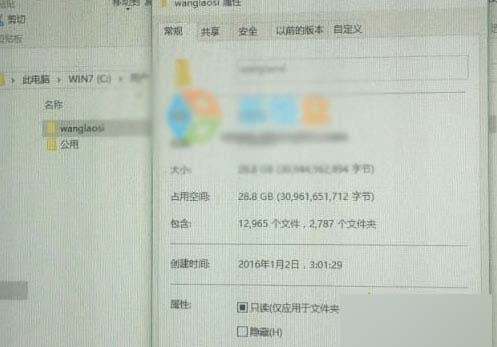
C:\Users\您的帳號 → 右鍵各子資料夾 →「內容」→ 查看大小AppData\Local\Temp (暫存檔)AppData\Local\Microsoft\Windows\WER (錯誤報告)AppData\Local\Packages (UWP 應用快取)AppData\Roaming (應用漫遊資料)Downloads、Desktop (使用者檔案)User Data\Default\Cache)、Edge/WebView2 快取C:\Windows\SoftwareDistribution\Download)WER) 可全刪,或用「磁碟清理」→「系統錯誤記憶體傾印檔案」C:\Windows\System32\DriverStore\FileRepository)定期 (月/季) 執行一次清理,保持使用者資料夾精簡,避免 C 槽爆滿導致系統卡頓。
正版 Win8 升級 Win10 官方教學:透過 Windows Update 免費升級
Win10 如何建立寬帶撥號連線?完整圖文步驟從控制台到工作列連線
Win10 輸入法圖示消失只剩鍵盤圖示?開啟桌面語言列並重啟 ctfmon.exe 修復
《我的世界》PC/Mac 版用戶免費獲取 Win10 Beta 版:Win10 商店已上架
Windows 10 快速存取資料夾順序調整:拖曳即可自訂排序,同步更新導覽窗格與右側視圖
微軟正式發布 Windows 10 Hero 桌面壁紙:雷射、霧氣、LED 實拍打造,十億用戶將見
Windows 10 Mobile 10149 更新日誌:Edge 品牌啟用、地址列移底部、UX 改善、Cortana 筆記本、手電筒、相簿 GIF、OneDrive 自動上傳