許多 Windows 7 使用者都遇過這種情況:明明已經點選關機,電腦螢幕關閉了,但鍵盤上的指示燈、滑鼠底部的紅光卻依然亮著,甚至機殼風扇還在轉動。這通常是因為「關機按鈕」的預設動作被設定為「睡眠」或「休眠」,而非真正的「關機」。本文將詳細說明如何檢查並修改電源按鈕動作,並補充睡眠、休眠、登出與鎖定等電源模式的差異與應用場景,助你精準掌控電腦狀態。
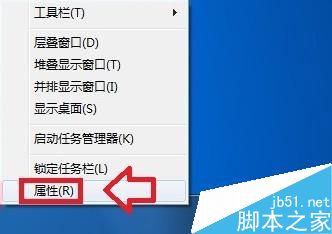
1. 在桌面空白處或工作列空白處按下滑鼠右鍵,選擇【屬性】。
2. 切換至【開始功能表】頁籤,找到【電源按鈕動作】下拉選單。
3. 若顯示為「睡眠」或「休眠」,請改選【關機】,再按【確定】套用。
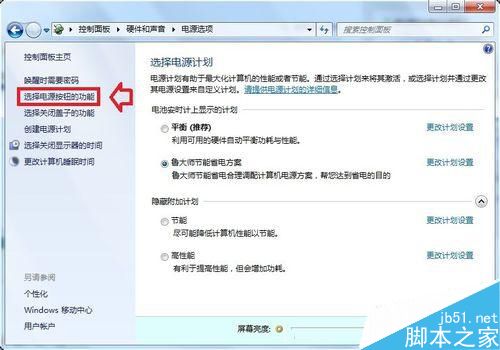
1. 點選【開始】→【控制台】→【硬體和音效】→【電源選項】。
2. 左側點選【選擇電源按鈕的功能】。
3. 在「當我按下電源按鈕」下拉選單中,將「使用電池」與「插上電源」皆設為【關機】。
4. 點選【儲存變更】完成設定。
若設定為「睡眠」,電腦實際進入的是低功耗待機狀態:記憶體持續供電保存工作資料,CPU 與硬碟停止運作,但 USB 介面通常仍供電,因此鍵盤、滑鼠燈號常亮。這適合「短暫離開、下載未完成」的情境。
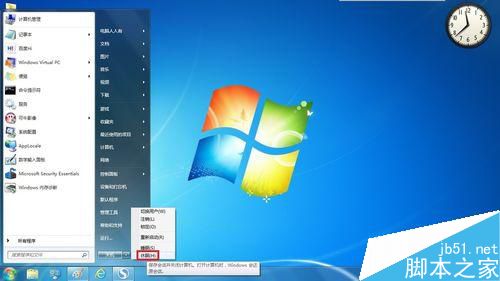
「休眠」則會將記憶體資料寫入硬碟(生成 hiberfil.sys,佔用數 GB C 槽空間),完全斷電。下次開機速度比冷開機快,適合「長時間不使用、但想保留工作現場」。
兩者皆佔用記憶體與硬碟空間,若 C 槽較小且鮮用休眠,可關閉以釋放空間。
powercfg -h off 並按 Enter,休眠功能即關閉,hiberfil.sys 會自動刪除。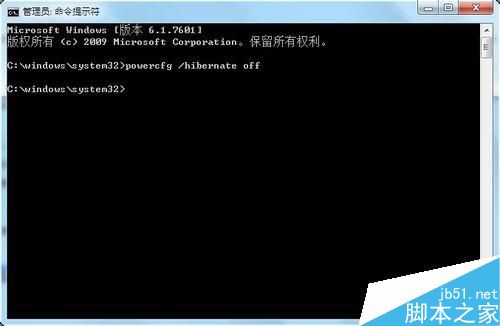
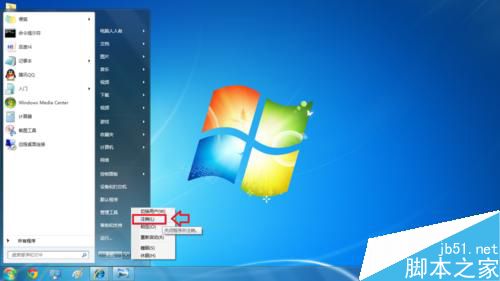
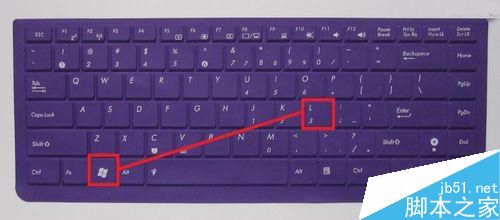
掌握電源按鈕設定,不僅能解決「關機不徹底」的困擾,更能依據使用習慣善用睡眠、休眠、鎖定等模式,兼顧省電與效率。建議平時以「關機」為主,短暫離開用「鎖定」,長時間帶機下載才用「睡眠」,C 槽空間緊張時關閉「休眠」。