Win10 提示「無線網路適配器或存取點有問題」,導致無法連線 Wi-Fi。依序執行:檢查介面卡啟用狀態 → 設定 IP 自動取得 → 執行內建診斷 → 更新驅動程式,多數情況可自動修復。
排除步驟
- 檢查介面卡狀態:設定 →「網路和網際網路」→「Wi-Fi」→ 確認開關為「開啟」。若顯示「已停用」,點擊啟用。
- 設定 IP 自動取得:右鍵 Wi-Fi 介面卡 →「內容」→ 雙擊「網際網路通訊協定第 4 版 (TCP/IPv4)」→ 選擇「自動取得 IP 位址」與「自動取得 DNS 伺服器位址」→「確定」。
- 執行網路診斷:右鍵 Wi-Fi 介面卡 →「診斷」,Windows 自動偵測並嘗試修復常見問題(DHCP、DNS、驅動重設等)。
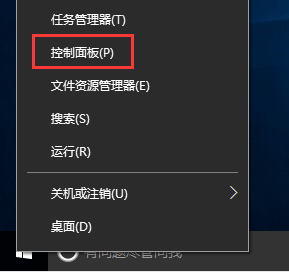
- 更新無線網卡驅動:右鍵「開始」→「裝置管理員」→ 展開「網路介面卡」→ 右鍵無線網卡 (Intel/Realtek/Qualcomm/Atheros 等) →「更新驅動程式」→「自動搜尋更新的驅動程式軟體」。
或使用「驅動精靈/驅動人生」等工具一鍵掃描更新(需聯網)。
進階檢查
- 若上述無效,檢查路由器/AP 端:重啟路由器、確認頻段 (2.4G/5G) 相容、檢查 MAC 位址過濾/客戶端隔離設定。
- 命令提示字元 (管理員) 執行網路重設指令組:
netsh winsock reset
netsh int ip reset
ipconfig /release
ipconfig /renew
ipconfig /flushdns
重開機後再試。
適用情境
- 筆電合上蓋睡眠喚醒後無法連網。
- 系統更新後 Wi-Fi 消失/連不上。
- 特定熱點 (公司/學校/咖啡廳) 連線異常。
標準化三步驟排除法,涵蓋 90% 以上 Win10 無線網路適配器/存取點問題。