Windows XP Windows 7 Windows 2003 Windows Vista Windows 綜合教學 Linux 系統教學
Windows 10 Windows 8 Windows 2008 Windows NT Windows Server 電腦軟體教學
您现在的位置: Windows教程網 >> Windows教程 >  >> Windows 綜合教學 >> 關於 Windows

Win8 系統無法連接共享印表機?權限設定一鍵修復

編輯:關於 Windows

Win8 使用者常遇到連接共享印表機時提示「拒絕訪問」,主因通常是主機端印表機安全性設定缺少 Everyone 群組,導致客戶端無權存取。本文教您在共享主機上正確配置權限,輕鬆解決連線失敗問題。

問題成因

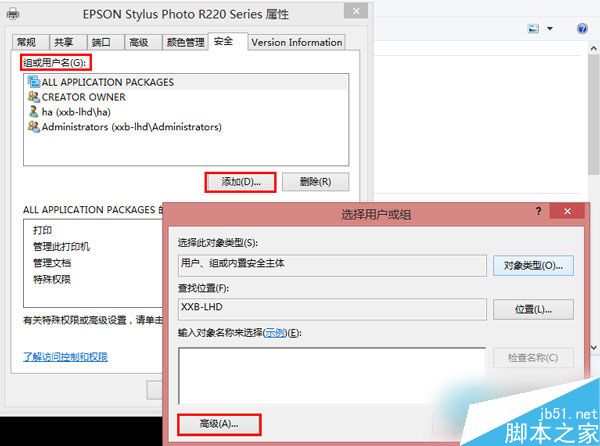
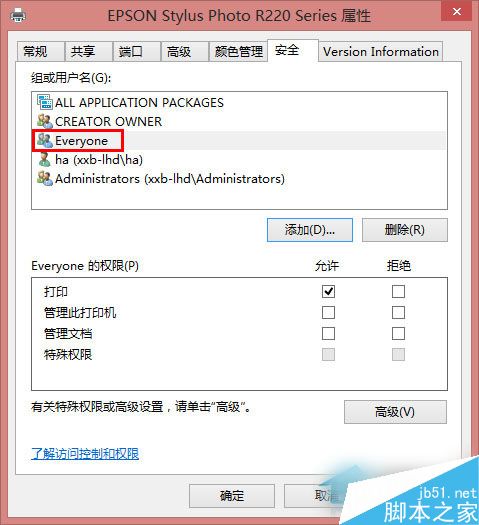
共享印表機的「安全性」頁籤中,若「群組或使用者名稱」清單沒有 Everyone,客戶端嘗試連線時會因權限不足而被拒絕。
解決步驟

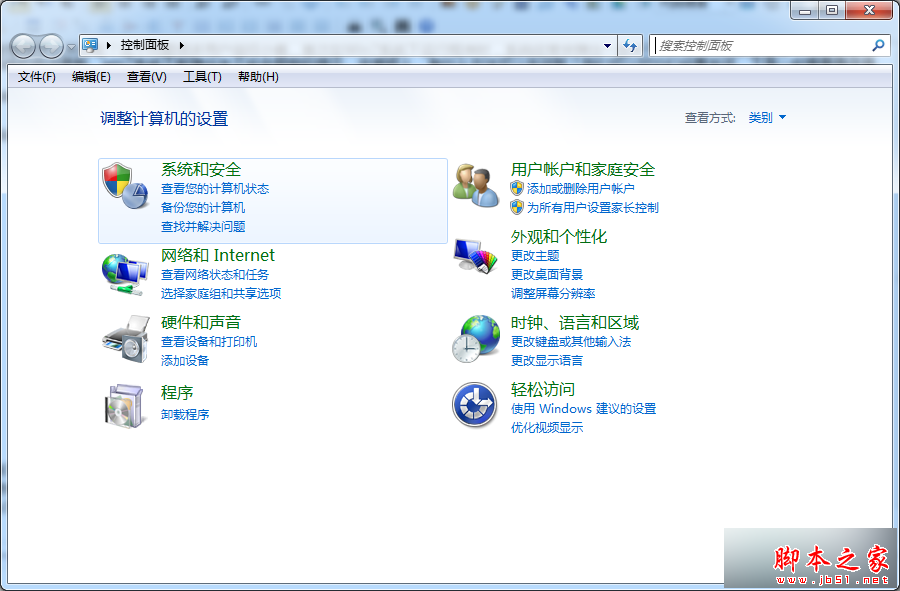
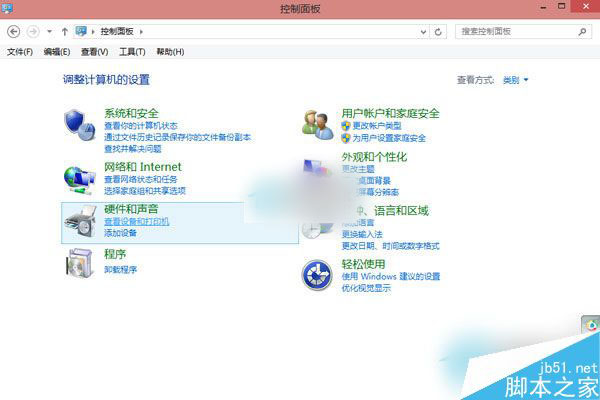
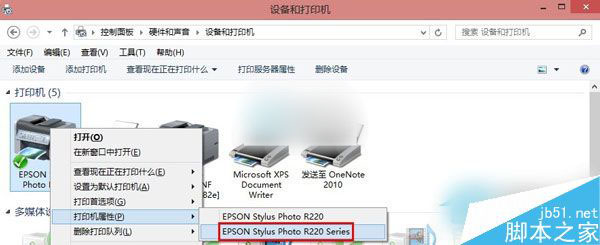
  1. 在共享印表機的主機上,開啟「控制台」→「檢視裝置和印表機」。
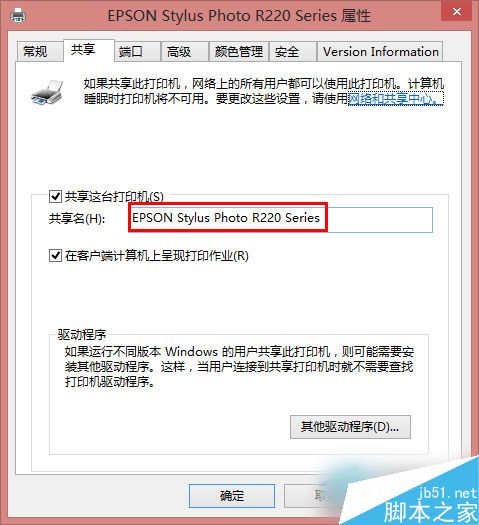
  2. 右鍵點擊目標共享印表機 → 選擇「印表機內容」 → 切換到「共用」頁籤,確認已填寫正確的「共用名稱」。
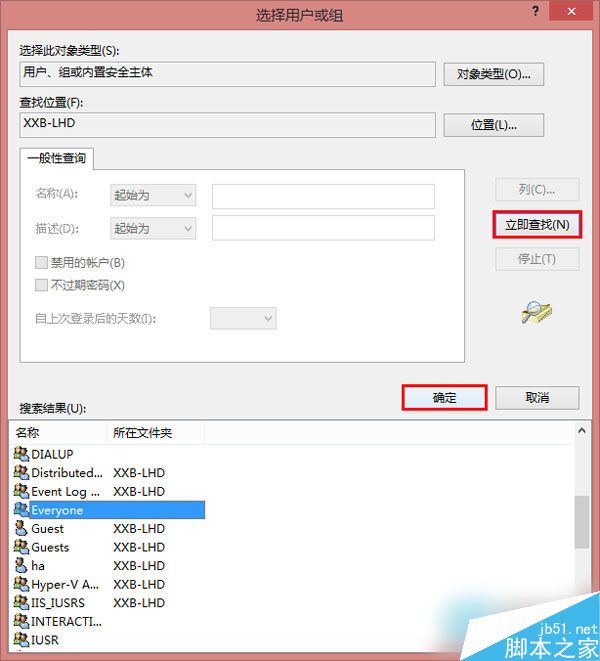
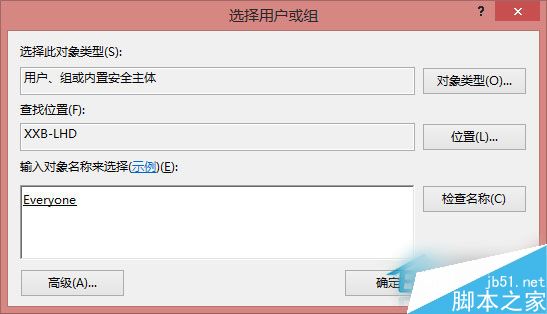
  3. 切換到「安全性」頁籤 → 點擊「新增」 → 點擊「立即尋找」 → 從清單選取 Everyone → 確定。
  4. 回到安全性設定視窗,選中 Everyone,在權限區域勾選「列印」的「允許」核取方塊 → 點擊「套用」→「確定」。
驗證與補充

完成設定後,回到客戶端重新嘗試連接共享印表機,應可成功新增。此方法適用於大多數因權限設定導致的共享印表機連線失敗,尤其是新安裝系統的電腦最容易遇到此問題。

Copyright © Windows教程網 All Rights Reserved