根據相關法律法規與政策,快播升級後對部分連結進行屏蔽,導致 Win7 用戶播放電影時提示「該網站不可點播」。本文提供降級安裝精簡版或永不升級版的完整圖文解決方案。
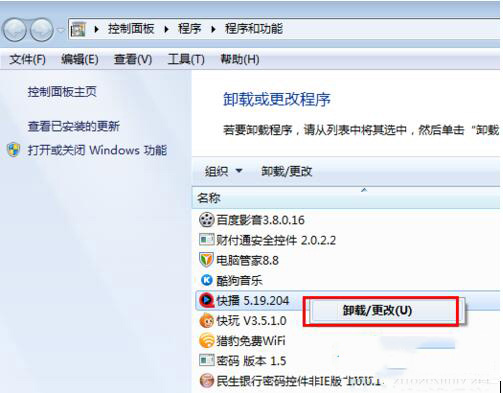
第一步:解除安裝新版快播
- 按 Win+R 輸入
appwiz.cpl 快速開啟「程式和功能」。
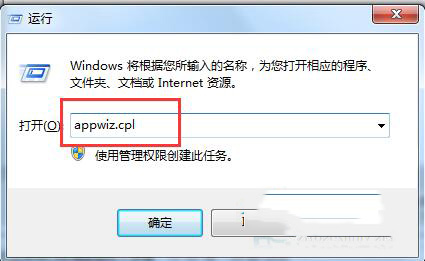
- 找到目前安裝的快播 5 新版本,右鍵選擇「解除安裝」。也可透過開始選單「所有程式」中快播的解除安裝捷徑移除。
第二步:下載安裝精簡版/永不升級版快播
- 解除安裝後,下載「快播永不升級版本」或「精簡版」。
- 可直接前往快播官網下載,官網現提供永不升級版本下載。
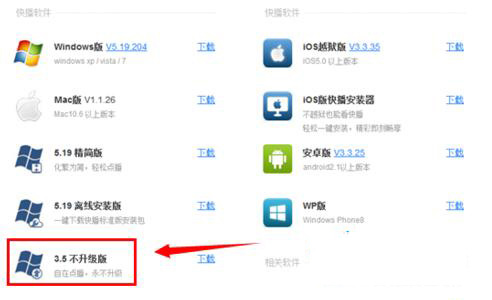
- 安裝完成後重新開啟原本無法播放的影片,若提示需安裝外掛請依指示安裝。
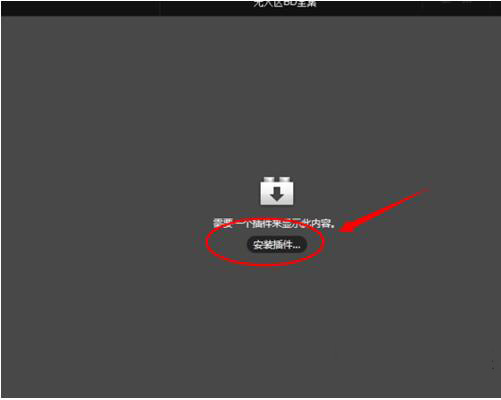
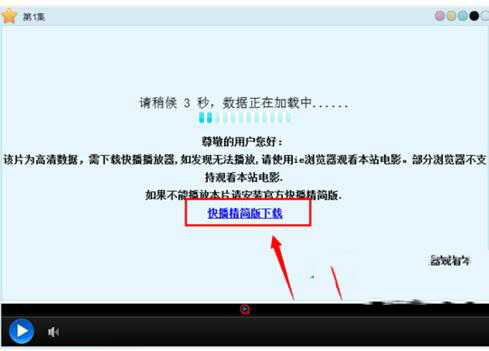
- 部分影片網站若提示無法點播,通常會提供精簡版下載連結,直接點擊下載安裝即可。
第三步:設定快播不自動升級
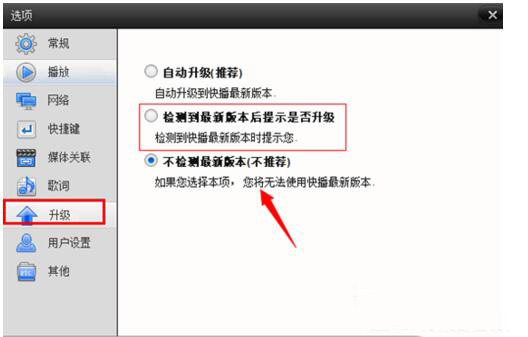
安裝舊版快播後,建議進入快播「選項」設定,取消勾選「檢查最新版本」,防止自動升級導致再次無法播放。
以上即為 Win7 系統快播提示「該網站不可點播」的完整解決方案。若遇到相同問題請嘗試上述方法,希望能幫助到更多有需要的朋友!