Windows XP Windows 7 Windows 2003 Windows Vista Windows 綜合教學 Linux 系統教學
Windows 10 Windows 8 Windows 2008 Windows NT Windows Server 電腦軟體教學
您现在的位置: Windows教程網 >> Windows教程 >  >> Windows 綜合教學 >> 關於 Windows

Win7 安裝 ActiveX 控制項完整教學:解決瀏覽器阻擋不安全控制項問題

編輯:關於 Windows

在 Windows 7 系統上瀏覽網頁時,常會遇到「您的 Web 瀏覽器已經阻止此站點不安全的 ActiveX 控制項」提示,導致網頁功能無法正常運作。這通常是因為系統缺少 ActiveX 安裝程序服務,或該服務未啟用所致。本文將詳細說明如何在 Win7 中啟用 ActiveX 控制項安裝服務,讓您順利瀏覽需要 ActiveX 的網站。
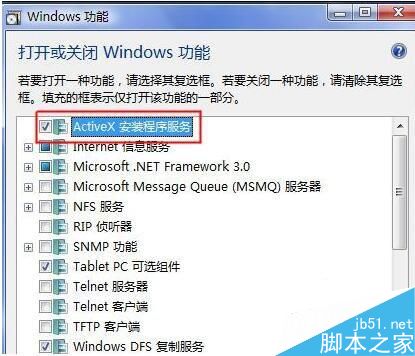
啟用 ActiveX 安裝程序服務步驟

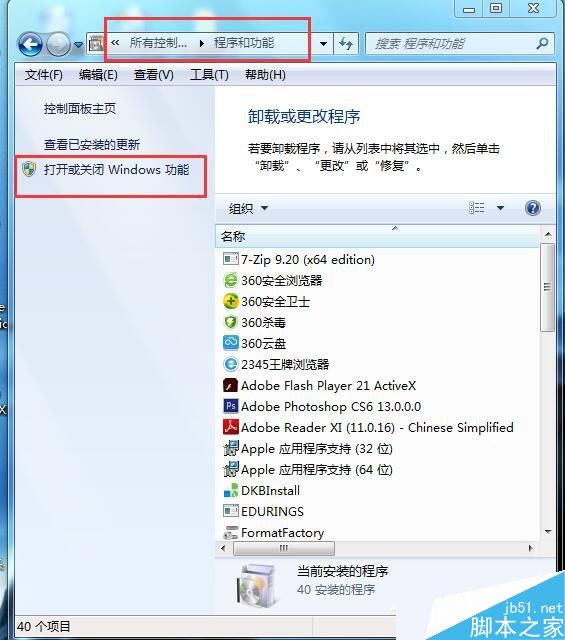
  1. 點擊「開始」按鈕,選擇「控制台」→「程式」。
  2. 在「程式和功能」區域,點擊左側的「開啟或關閉 Windows 功能」。
  3. 開啟或關閉 Windows 功能

  4. 在彈出的「Windows 功能」視窗中,找到並勾選「ActiveX 安裝程序服務」核取方塊。
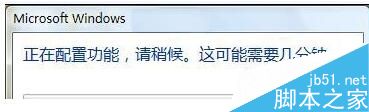
  5. 點擊「確定」,Windows 將開始配置該功能,請耐心等待完成。
  6. ActiveX 安裝程序服務

    正在配置功能

完成設定後

配置完成後,重新整理網頁或重新開啟瀏覽器,原本被阻擋的 ActiveX 控制項即可正常安裝與執行。若問題仍未解決,建議檢查瀏覽器的安全性設定,或嘗試以系統管理員身分執行瀏覽器。

以上即為 Win7 安裝 ActiveX 控制項的完整方法,希望能幫助您解決瀏覽困擾。更多實用教學請持續關注本站!

Copyright © Windows教程網 All Rights Reserved