習慣將常用檔案放在桌面雖方便,但系統崩潰或重灌時極易遺失資料。本文介紹三種高效的桌面備份策略,讓你在異常發生時也能輕鬆找回重要檔案。
利用 WinRAR 的命令列工具 Rar.exe 撰寫批次檔,實現桌面一鍵打包壓縮。
桌面備份,複製 Rar.exe 至該資料夾。BACKDESK.BAT,內容如下(請將 <用戶名> 替換為實際登入帳號):RAR a deskbak "C:\Users\<用戶名>\Desktop\*.*"BACKDESK.BAT 的捷徑發送到桌面。日後只需雙擊捷徑,即可在備份資料夾自動產生 deskbak.rar。.rar 挑選所需檔案即可。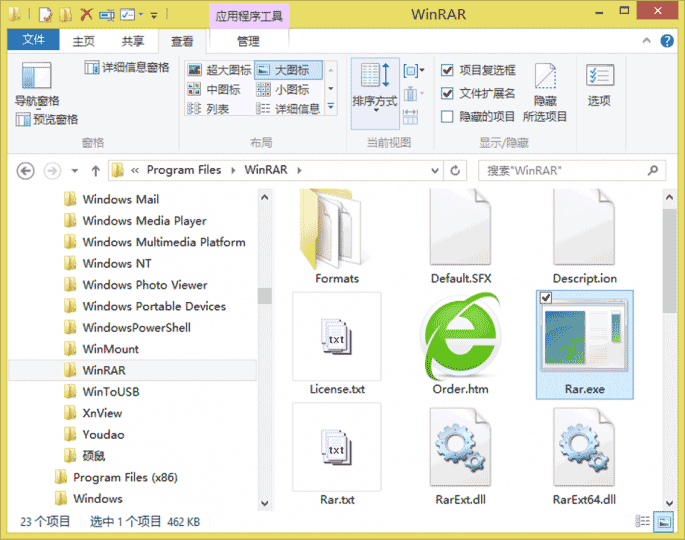
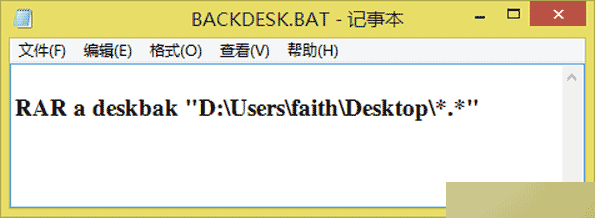
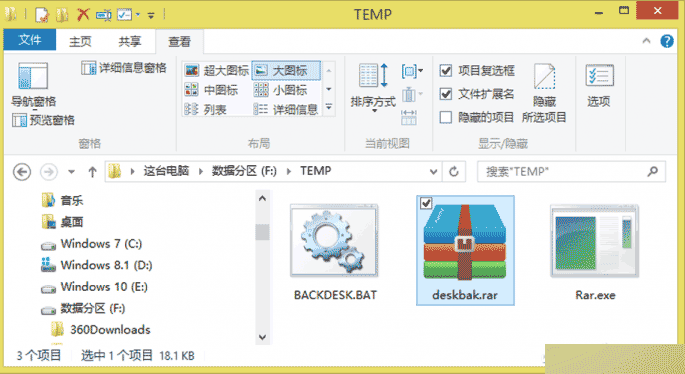
小技巧:將捷徑放入「啟動」資料夾,即可實現開機自動備份。取得桌面真實路徑方法:資源管理器 → 使用者資料夾 → 桌面 → 右鍵任意檔案 → 內容 → 位置。
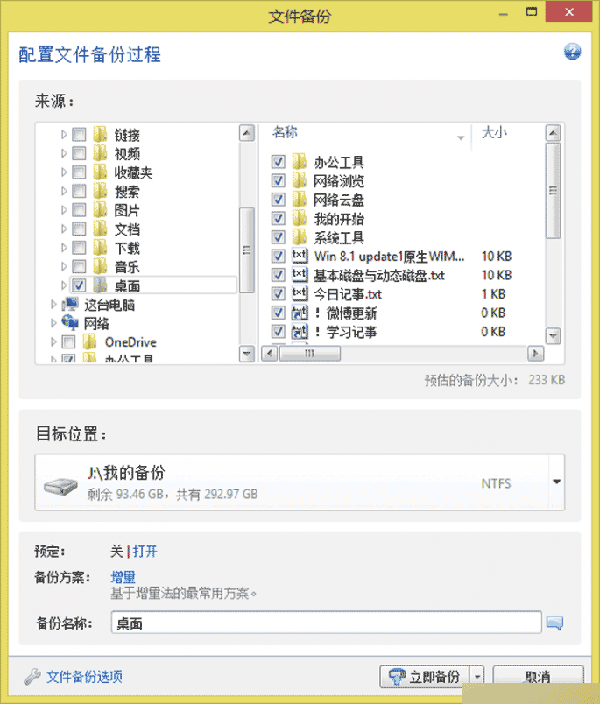
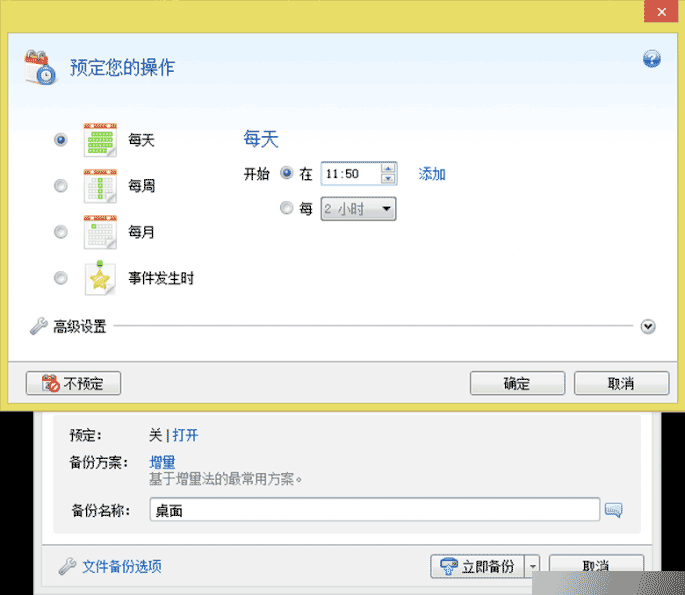
若已安裝 Acronis True Image (ATI),可利用其「檔案備份」功能產生 .tib 映像檔,支援雙擊直接掛載為虛擬磁碟讀取檔案,無需解壓縮。
使用軟碟通、WinISO 等工具,將桌面所有檔案拖入映像建立視窗,輸出為 .iso 檔案。Windows 8 以上系統雙擊 ISO 即可虛擬成光碟機讀取,極為便利。
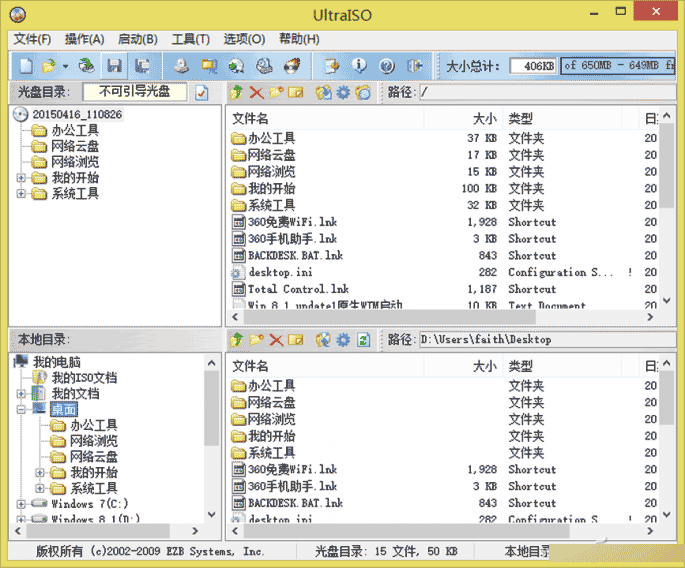
根據自身習慣選擇最順手的方式,並養成定期備份習慣,桌面資料才能真正萬無一失。
Win10 家庭版現可自主控制商店應用程式更新,需安裝 KB3081448
Windows 10 取消開機登入密碼兩大法圖文教學:netplwiz 與來賓帳戶法
Windows 10 系統發布:跳過 Windows 9 命名為 Windows 10,跨平台統一核心、開始選單回歸、Continuum 模式
Win10 Build 10532 vs 10525 差異在哪?無新功能、修正 Bug、右鍵選單與 Edge 微調
Win10 一週年更新將正式內建深色模式:系統級變暗、非部分變暗、開始選單提供切換開關