Windows 10 桌面右鍵選單中若誤取消勾選「顯示桌面圖示」,會導致桌面圖示全消且右鍵選單無法在桌面空白處彈出。可透過 Shift + F10 或鍵盤「選單鍵」(≡ 鍵)在桌面左上角呼出右鍵選單,重新勾選「顯示桌面圖示」即可恢復。
方法一:Shift + F10 呼出右鍵選單
- 在桌面空白處按下 Shift + F10。
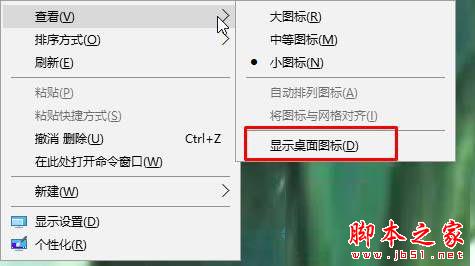
- 螢幕左上角將彈出右鍵選單,展開「檢視」 → 勾選「顯示桌面圖示」。
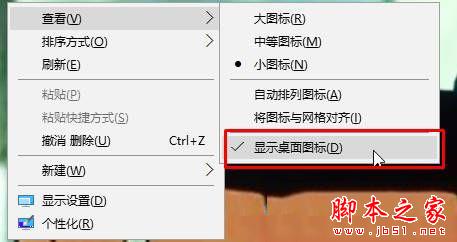
方法二:鍵盤選單鍵(≡ 鍵)呼出右鍵選單
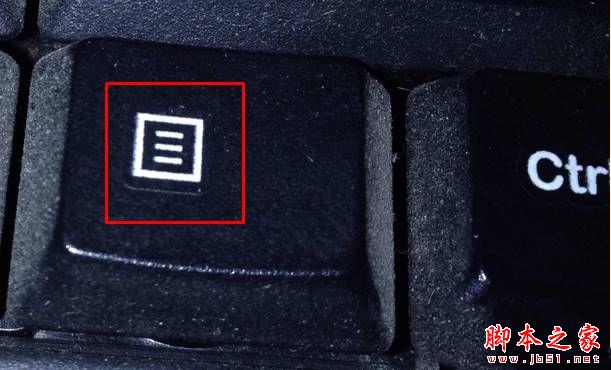
- 在桌面空白處按一下空白鍵右側的「選單鍵」(≡,通常在右側 Ctrl 與 Win 之間)。
- 彈出右鍵選單,同樣勾選「檢視」→「顯示桌面圖示」。
延伸閱讀
- Windows 10 右鍵選單缺少「圖形屬性」「圖形選項」還原方法
補充說明
- 「顯示桌面圖示」僅控制桌面捷徑/系統圖示(電腦、回收桶、網路等)的可見性,不影響檔案實際存在。
- 若右鍵選單完全無反應(含 Shift+F10),可能為
explorer.exe 異常,嘗試工作管理員重新啟動「Windows 檔案總管」。
- 避免在右鍵選單未完全彈出時連續點擊,以免觸發誤操作。
鍵盤快速鍵輕鬆喚出右鍵選單,一鍵恢復桌面圖示,免除重開機煩惱!