Windows XP Windows 7 Windows 2003 Windows Vista Windows 綜合教學 Linux 系統教學
Windows 10 Windows 8 Windows 2008 Windows NT Windows Server 電腦軟體教學
您现在的位置: Windows教程網 >> Windows教程 >  >> Windows 綜合教學 >> 關於 Windows

Win10 如何開啟內建攝影機?搜尋「相機」或開始選單「所有應用程式」找 Camera 應用程式

編輯:關於 Windows

Windows 10 移除了「我的電腦」中的攝影機圖示,開啟攝影機需透過「相機」應用程式。兩種快速開啟方式:

方法一:工作列搜尋(最快)

  • 工作列搜尋框輸入「相機」或「camera」→ 點選搜尋結果中的「相機」應用程式。
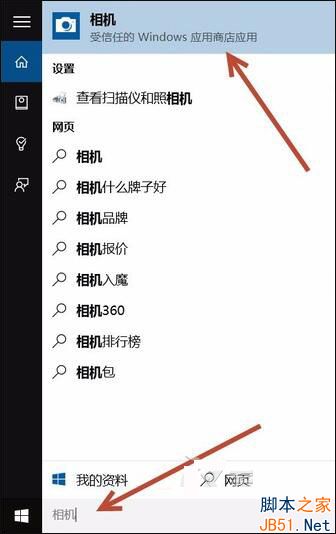
搜尋相機

方法二:開始選單所有應用程式

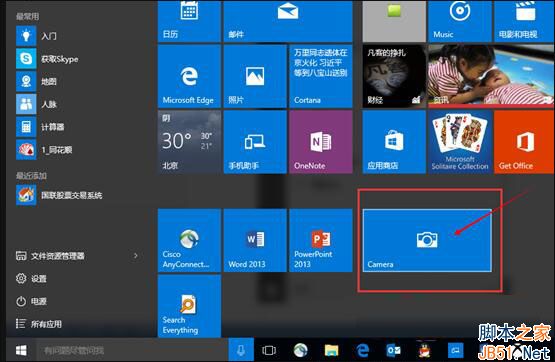
  • 「開始」→「所有應用程式」→ 拉到 C 區找 Camera,或 X 區找 相機。
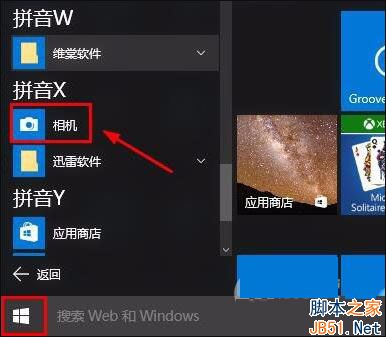
開始選單所有應用程式

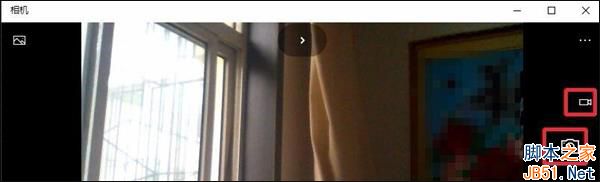
開啟後功能

  • 拍照 / 錄影切換。
  • 設定解析度、網格線、計時器等。

相機介面

固定快速啟動

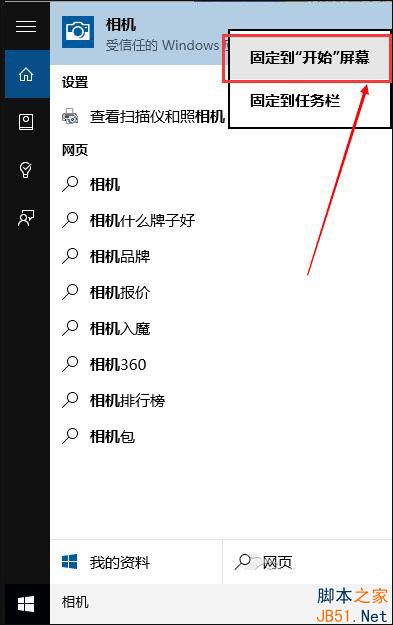
  • 搜尋結果右鍵 → 「釘選到開始螢幕」或「釘選到工作列」,下次一鍵開啟。

釘選選單

工作列釘選效果

隱私提醒

  • 攝影機閒置時建議貼遮蔽貼紙,防止惡意程式竊啟側錄。
  • 設定 → 隱私權 → 攝影機,可管理哪些應用程式有存取權限。

Win10 攝影機應用程式功能完整、介面現代化,善用釘選功能可大幅提升存取效率。

Copyright © Windows教程網 All Rights Reserved