LSP(分層服務提供者)是 Winsock 網路架構的擴充機制,正常用於網路監控,但常被瀏覽器劫持程式惡意修改,導致無法上網、網頁異常。Win7 修復 LSP 有兩種主流做法。
方法一:命令提示字元重置 Winsock(原生、免安裝)
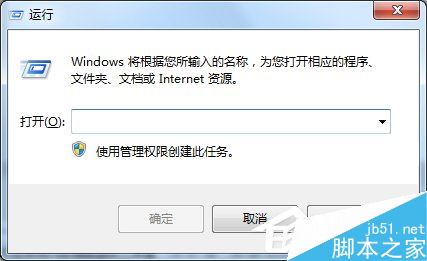
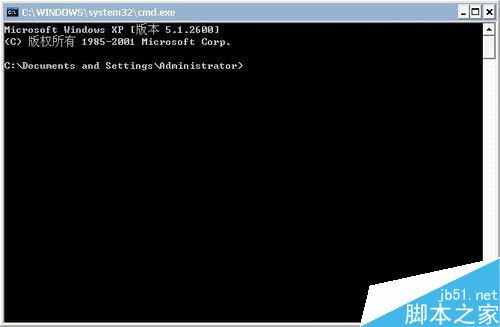
- Win+R 輸入
cmd,以系統管理員身分開啟命令提示字元。
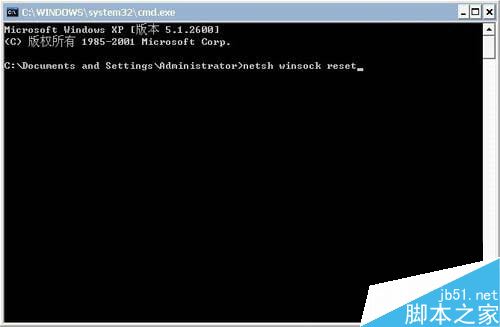
- 輸入指令:
netsh winsock reset,按 Enter。
- 等待顯示「成功重設 Winsock 目錄」,重新開機即可。
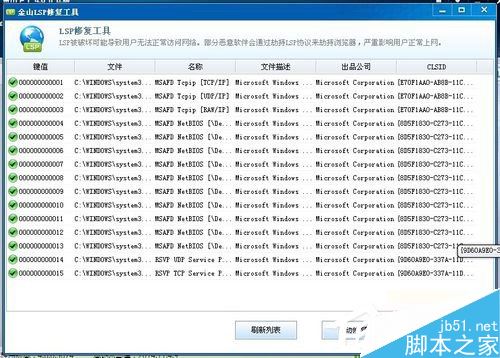
方法二:第三方安全軟體一鍵修復(以金山衛士為例)
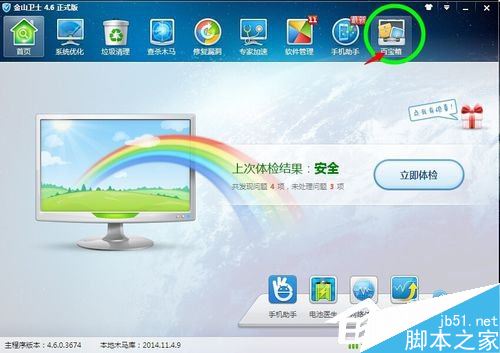
- 開啟金山衛士,點選頂部「百寶箱」。
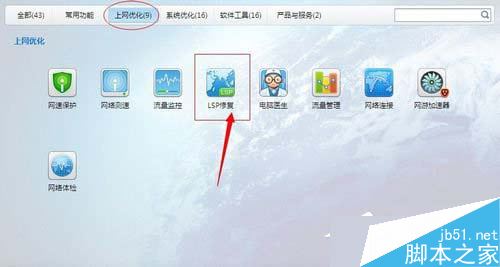
- 找到「上網優化」→「LSP 修復」。
- 選擇「自動修復」或「恢復到初始狀態」,完成後重開機。
建議
- 優先嘗試方法一,無需安裝額外軟體,解決核心問題。
- 若指令無效或不熟悉 CMD,再使用方法二輔助。
- 修復後建議檢查瀏覽器首頁、搜尋引擎是否被竄改,並執行完整掃毒。
LSP 異常常伴隨惡意軟體感染,修復網路只是治標,建議配合反惡意軟體工具徹底清除威脅。