Win10 兼容性調整導致大量 DirectX 7/8/9 時代老遊戲(紅警2、帝國時代2、CS1.5、魔獸爭霸3 等)無法真全屏,只能窗口化或帶黑邊。通過註冊表強制 GPU 縮放模式 + 補齊 DirectPlay 組件,徹底解決全屏顯示問題。
步驟一:註冊表強制 GPU 縮放(核心修復)
- Win+R →
regedit。
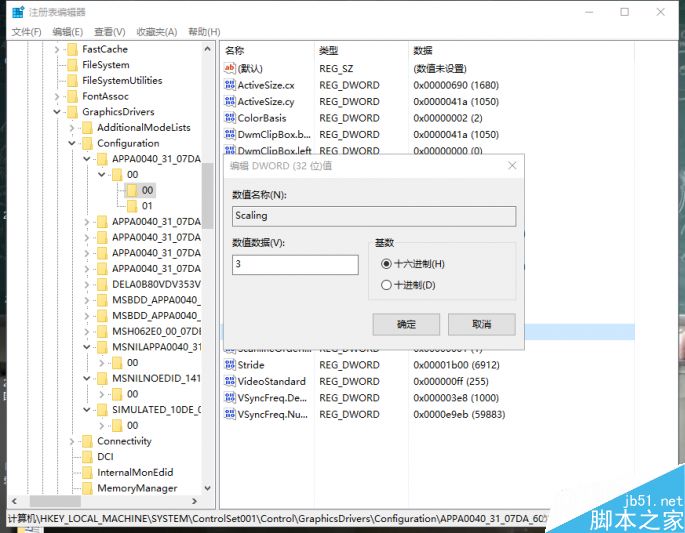
- 定位至:
HKEY_LOCAL_MACHINE\SYSTEM\ControlSet001\Control\GraphicsDrivers\Configuration
- 展開所有以 A 開頭 的子鍵(如
ABCD1234...),在右側查找 scaling 值(類型 REG_DWORD)。
- 將
scaling 數值數據改為 3(對應「全屏縮放/保持長寬比」),其他常見值:0=居中不縮放、1=拉伸全屏、2=保持長寬比居中。
- 重啟電腦生效。
步驟二:啟用 DirectPlay 組件(老遊戲網絡/全屏依賴)
- 控制面板 →「程序和功能」→ 左側「啟用或關閉 Windows 功能」。
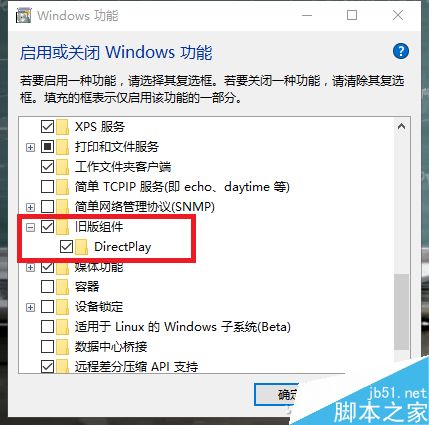
- 展開「舊版組件」→ 勾選 DirectPlay →「確定」,等待 Windows Update 下載安裝組件。
原理與適用範圍
- scaling=3:指示顯示驅動程序將非原生分辨率的全屏應用通過 GPU 硬件縮放器拉伸至面板原生分辨率,繞過 DWM 合成器的窗口化強制,實現真獨佔全屏。
- DirectPlay:DirectX 早期網絡/輸入/全屏協協組件,Win10 默認未安裝,大量 2010 前遊戲依賴其初始化全屏獨佔模式。
- 適用遊戲:紅警2/尤里復仇、帝國時代2/3、CS1.5/1.6、魔獸爭霸3、星際爭霸1、GTA Vice City/San Andreas、NFS 系列早期作等。
進階排查(若上述無效)
- 遊戲屬性 →「兼容性」→ 勾選「以兼容模式運行」選「Windows XP SP3 / Windows 7」+「以管理員身份運行」+「禁用全屏優化」+「高 DPI 縮放覆蓋」選「應用程序」。
- 顯卡控制面板(NVIDIA/AMD/Intel)→「調整桌面大小和位置」→「縮放模式」選「GPU」/「全屏」。
- 安裝 dgVoodoo 2 / DXVK / DDrawCompat 等兼容層,將 DirectDraw/Direct3D 7/8/9 轉譯為 D3D11/Vulkan。
- 檢查遊戲設置是否勾選「窗口模式」「無邊框窗口」,改為「全屏」。
兩步核心修復 + 進階兼容層,讓經典老遊戲在 Win10 重獲真全屏榮光,懷舊黨必備技能包。