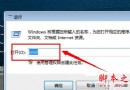
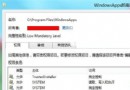
Windows 10 環境下,每次啟動 Word/Excel/PowerPoint 2013 都會彈出 「安裝程式正在準備必要的檔案」→「正在配置 Microsoft Office Professional Plus 2013」** 對話框,耗時數十秒。主因是 Office 啟動時嘗試重新註冊自身組件,透過註冊表設定 NoReReg = 1** 即可禁止此行為。
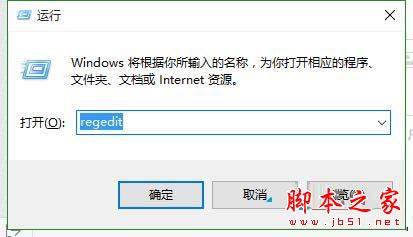
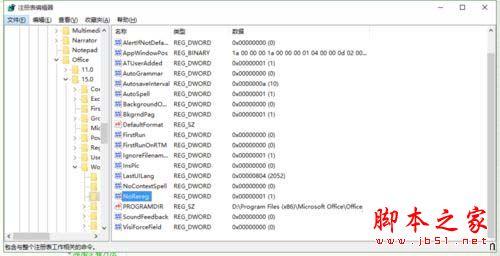
regedit → 確定**。HKEY_CURRENT_USER\Software\Microsoft\Office\15.0\Word\OptionsHKEY_USERS\S-1-5-21-... 為當前使用者 SID,直接在 HKEY_CURRENT_USER 下操作即可。NoReReg。NoReReg → 數值資料設為 1** → 確定**。Excel\Options、PowerPoint\Options 下建立相同值(或僅修改 Word 通常即可生效)。
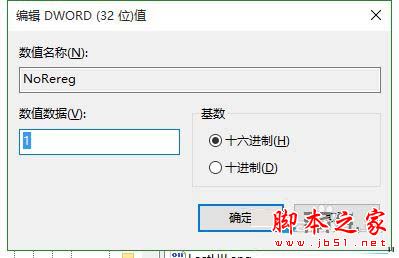
以系統管理員身分開啟命令提示字元,執行對應版本指令:
REM Office 2013 (15.0)
reg add HKCU\Software\Microsoft\Office\15.0\Word\Options /v NoReReg /t REG_DWORD /d 1 /f

REM Office 2010 (14.0)
reg add HKCU\Software\Microsoft\Office\14.0\Word\Options /v NoReReg /t REG_DWORD /d 1 /f

REM Office 2007 (12.0)
reg add HKCU\Software\Microsoft\Office\12.0\Word\Options /v NoReReg /t REG_DWORD /d 1 /f

REM Office 2003 (11.0)
reg add HKCU\Software\Microsoft\Office\11.0\Word\Options /v NoReReg /t REG_DWORD /d 1 /f
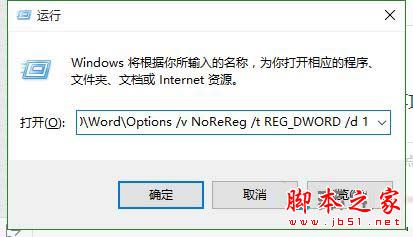
NoReReg 為「No Re-Registration」縮寫。設為 1 後,Office 應用程式啟動時會跳過 OLE 註冊檢查與自我修復流程,直接載入核心元件,大幅縮短啟動時間。
註冊表/命令列雙法任選其一,修改後重新啟動 Office 應用程式即刻生效,不再彈出配置對話框。若日後 Office 更新/修復導致該值消失,重複操作即可。