在全新安裝的 Windows 10 正式版電腦上部署 APMserv 進行本地模板調試時,雖然解壓過程順利,但每次啟動服務都會彈出「80 端口被佔用」的錯誤提示,這讓許多開發者感到困擾。其實這個問題的核心在於 Windows 10 系統預設啟用了「World Wide Web Publishing Service」服務,該服務會佔用 80 端口,導致 APMserv 無法正常啟動 Apache 服務。下面將詳細介紹如何通過停用該服務來徹底解決端口衝突問題。
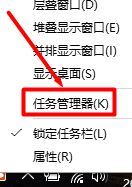
步驟 1:開啟服務管理器
在任務欄右下角的系統托盤區域點擊向上箭頭圖標,右鍵選擇「任務管理器」,或直接使用 Ctrl + Shift + Esc 快捷鍵打開。
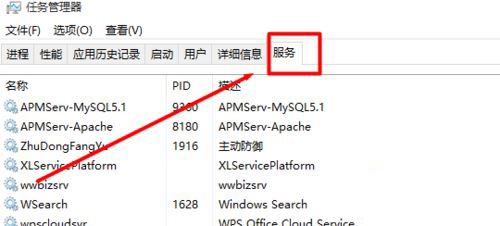
步驟 2:切換至服務頁籤
在任務管理器視窗中,點擊上方的「服務」頁籤,查看系統正在運行的服務列表。
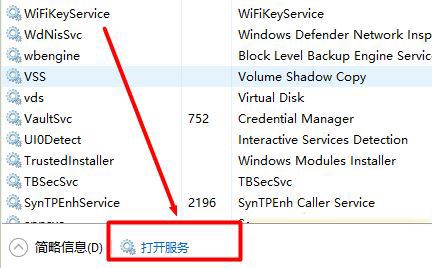
步驟 3:開啟詳細服務管理介面
在服務頁籤左下角找到並點擊「開啟服務」按鈕,這將啟動功能更完整的「服務」管理單元 (services.msc)。
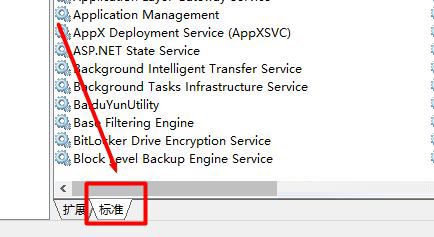
步驟 4:切換至標準視圖方便查找
服務管理器預設顯示「擴展」視圖,建議點擊工具列上的「標準」頁籤,以列表形式顯示所有服務,方便快速定位目標項目。
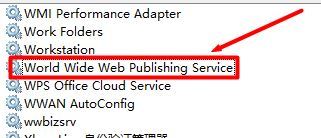
步驟 5:定位 World Wide Web Publishing Service
在服務列表中向下捲動,找到名為 World Wide Web Publishing Service 的項目(通常在列表較靠後位置)。這個服務正是佔用 80 端口的元兇。
步驟 6:停用並禁用該服務
雙擊該服務打開屬性視窗,將「啟動類型」從「自動」或「手動」改為 「已禁用」;若服務正在運行,先點擊「停止」按鈕,再點擊「確定」保存設置。
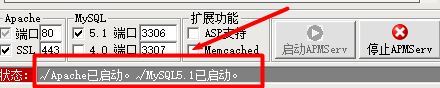
完成上述設置後,重新啟動 APMserv 控制面板並啟動 Apache 服務,80 端口佔用錯誤應不再出現。若日後需要使用 IIS 相關功能,可將該服務重新設為「手動」或「自動」啟動。這個解決方案操作簡單、風險極低,是解決 Win10 下 APMserv 端口衝突的標準做法。