Windows 10 定位為「服務」,預設強制自動下載安裝更新,僅允許設定「作用中時段」(預設 08:00-18:00) 避免重啟干擾。但許多用戶仍遭遇非作用中時段強制重啟導致工作中斷、資料遺失。本文彙整從官方設定到進階手段的完整更新管理策略,讓您掌握更新主動權。
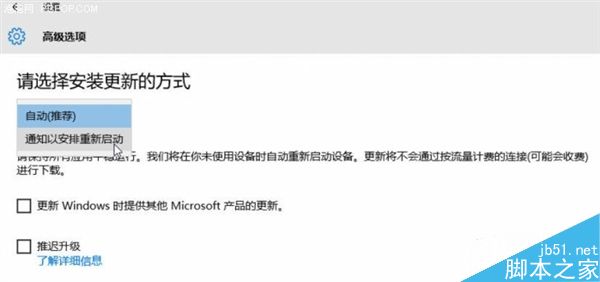
策略一:專業版/企業版/教育版 —— 群組原則設定「通知下載並通知安裝」 (最推薦,平衡安全與掌控)
- Win+R 輸入
gpedit.msc 開啟群組原則編輯器。
- 依序展開:電腦設定 → 系統管理範本 → Windows 元件 → Windows Update。
- 雙擊右側 「設定自動更新」 → 選擇 「已啟用」 → 下拉選單選 「2 - 通知下載並通知安裝」 → 確定。
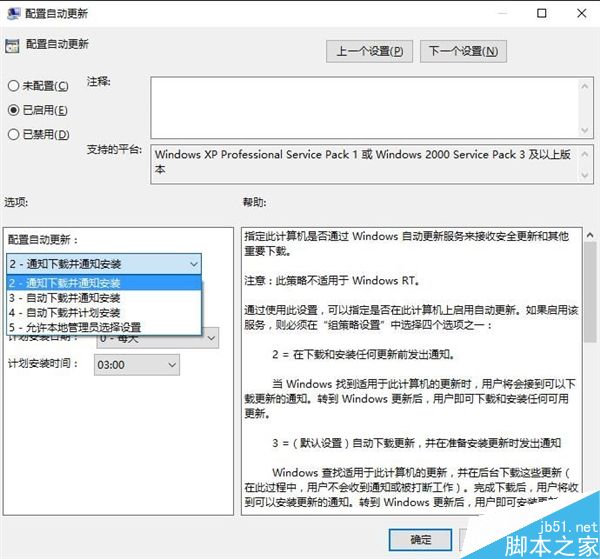
效果:有更新時動作中心通知 → 使用者確認後才下載 → 下載完成再通知確認安裝 → 安裝完成再通知重啟。完全由使用者把控節奏。
策略二:家庭版 —— 停用 Windows Update 服務 (不推薦,安全風險極高)
- Win+R 輸入
services.msc。
- 找到 Windows Update → 右鍵「屬性」 → 啟動類型改「已停用」 → 「停止」服務 → 確定。
缺點:無法接收任何安全補丁、功能更新,系統長期裸奔極易遭駭,僅建議離線環境或極短期使用。
策略三:新版本內建功能 —— 暫停更新最長 35 天 (Build 15002+ / 正式版 1703+)
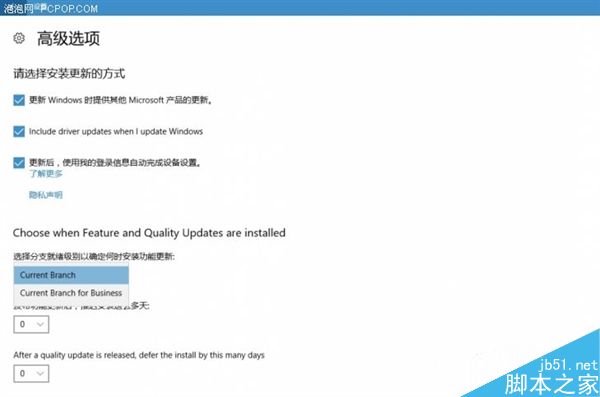
設定 → 更新與安全性 → Windows Update → 進階選項 → 暫停更新,可選擇最長 35 天。雖非永久關閉,但足應付專案趕工、出差等短期需求。
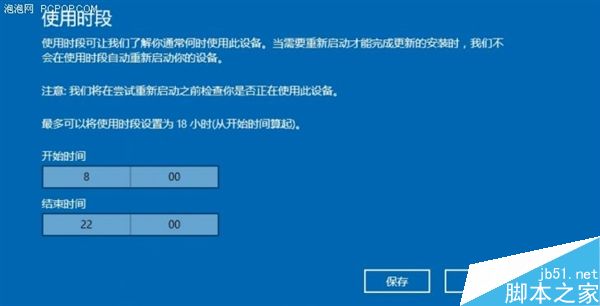
策略四:設定「作用中時段」精準避開工作時間
設定 → 更新與安全性 → Windows Update → 變更作用中時段,依實際工作習慣設定 (如 09:00-23:00),系統僅在此區間外自動重啟安裝。
建議總結
- 專業版以上用戶:首選策略一 (群組原則),兼顧安全與自主權。
- 家庭版用戶:善用策略三 (暫停 35 天) + 策略四 (調整作用中時段),定期手動檢查更新。
- 所有用戶:養成「關機前檢查更新、重要工作前暫停更新」習慣,系統更新畢竟是安全防線的關鍵。