Win10 內建 ISO 掛載功能,無需第三方虛擬光碟軟體即可直接安裝 Office 2016 ISO 映像檔。以下為步驟:
安裝步驟
- 下載 Office 2016 官方 ISO 映像檔 (約 8.4 GB,含 32/64 位元)。
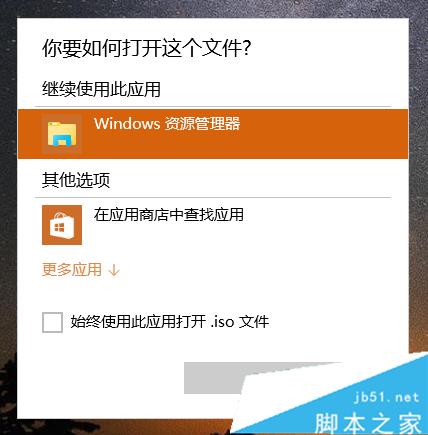
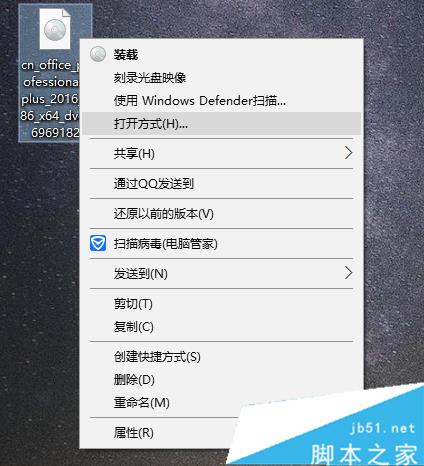
- 在檔案總管中找到 ISO 檔 → 滑鼠右鍵 → 「開啟方式」→ 選擇 「Windows 檔案總管」。
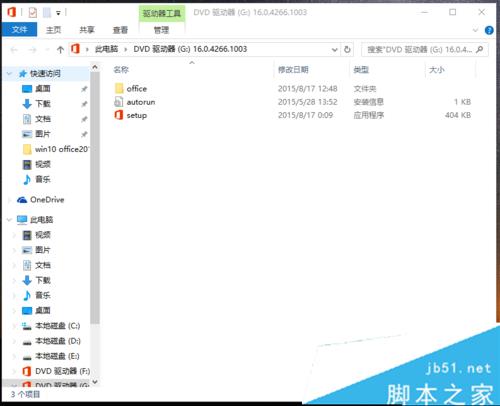
- ISO 會被掛載為虛擬光碟機 (出現在「這台電腦」下)。
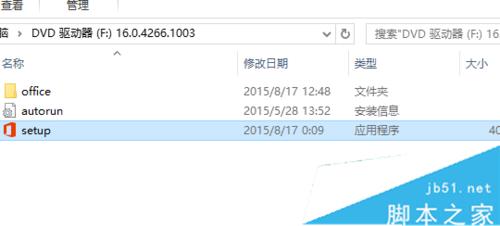
- 進入虛擬光碟機 → 雙擊執行
SETUP.EXE。
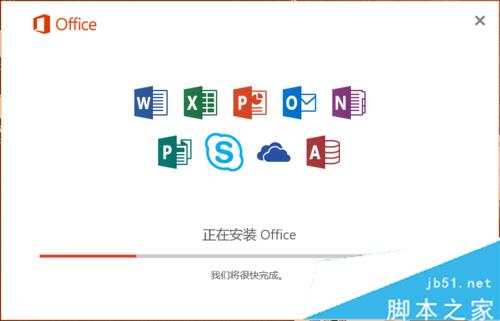
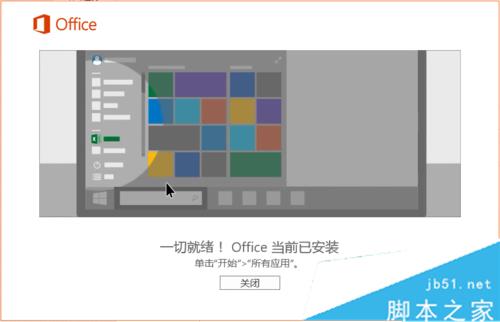
- 依精靈提示完成安裝 (輸入金鑰、接受授權條款、選擇安裝元件)。
- 安裝完成後,可在虛擬光碟機右鍵 → 「推出」卸載掛載。

補充說明
- 若右鍵選單無「Windows 檔案總管」,請選擇「選擇其他應用程式」→ 勾選「一律使用此應用程式開啟 .iso 檔案」→ 選擇「Windows 檔案總管」。
- ISO 掛載後會佔用一個磁碟機代號,安裝完成建議推出釋放代號。
- Office 2016 需啟用授權,建議使用正版金鑰或 Microsoft 365 訂閱。