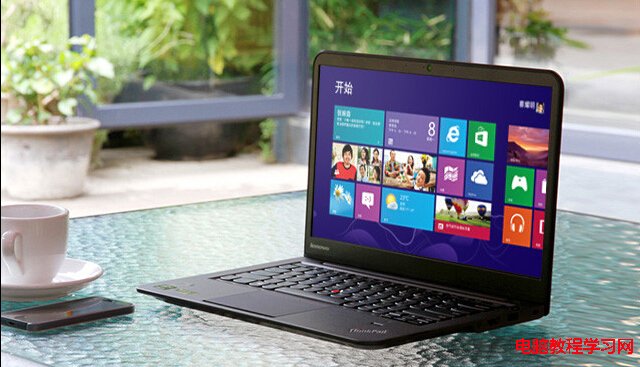
ThinkPad S3 系列超薄筆電出廠預載 Windows 8,因 UEFI Secure Boot 與 UEFI Only 開機模式限制,無法直接由 USB 安裝 Windows 7。需進入 BIOS 關閉 Secure Boot、切換至 Legacy (CSM) 開機模式、將磁碟分區表轉為 MBR 格式,才能順利安裝 Windows 7。以下為完整操作流程。
BIOS 設定步驟
- 開機連按 F1 進入 BIOS 設定畫面。
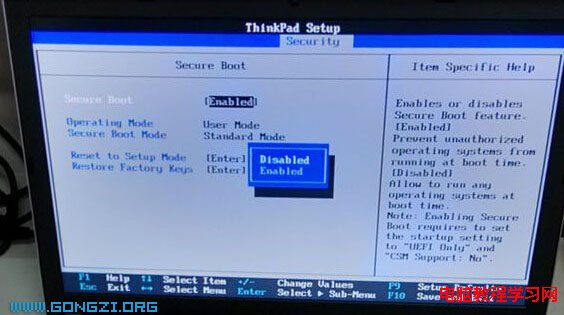
- Security → Secure Boot:設為 Disabled。
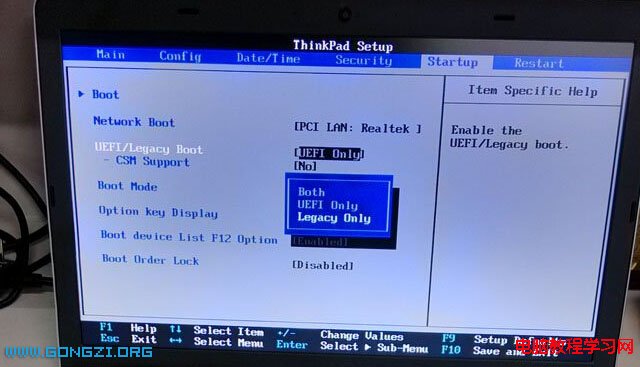
- Startup → UEFI/Legacy Boot:預設為灰色不可選,需先完成步驟 2 才可調整。設為 Legacy Only。
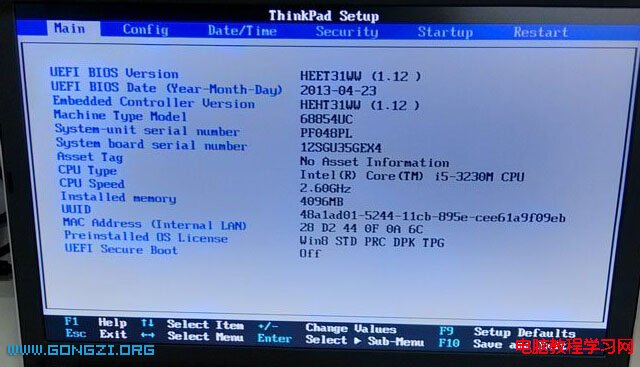
- Main → UEFI Secure Boot:確認已變為 Off。
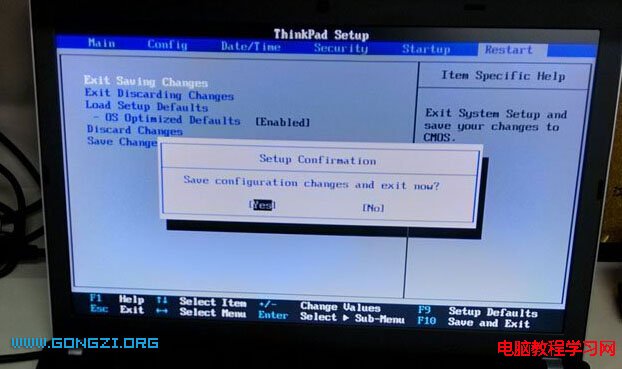
- Restart → Exit Saving Changes → Yes 儲存並重啟。
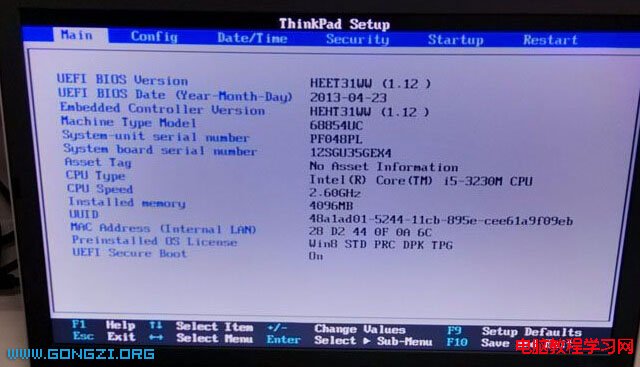
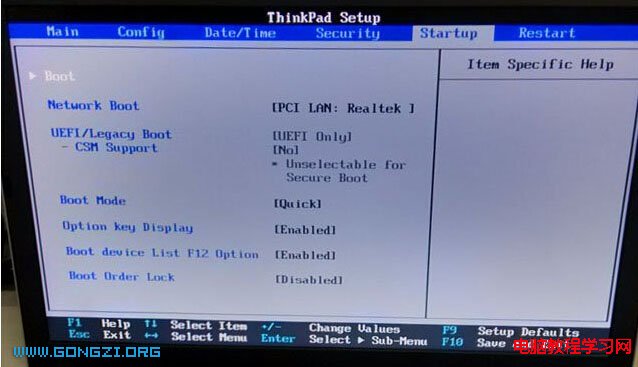
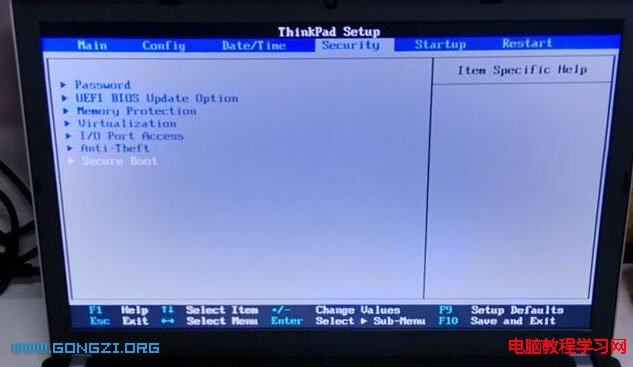
安裝 Windows 7 關鍵步驟
- 插入 Windows 7 安裝 USB,開機按 F12 選擇 USB 開機。
- 進入安裝程式前,使用 DiskGenius 等工具:
① 刪除所有現有分區。
② 「硬碟」→「轉換為 MBR 格式」。
③ 快速分區(建議 C: 100GB+,剩餘分 D:)。
- 正常安裝 Windows 7(Ghost 映像或原版安裝均可)。
- 安裝完成後,至聯想官網下載對應型號的 Windows 7 驅動程式(晶片組、顯示卡、網卡、聲音、熱鍵、電源管理等)。
注意事項
- 轉為 MBR 會清除整顆硬碟資料,請先備份重要檔案。
- Windows 7 官方主流支援已於 2020/1/14 結束,建議僅在特殊相容性需求下安裝,一般用途請改用 Windows 10/11。
- 若需保留 Windows 8,可縮減分區雙系統共存,但需先關閉 BitLocker 並備份資料。
掌握 UEFI/Legacy 切換與 MBR/GPT 轉換,即可在新舊作業系統間自由遷移。