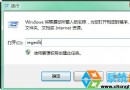
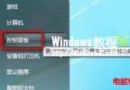
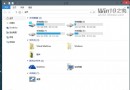
Windows 10 預設停用內建「Administrator」帳號,若需執行需要完整系統權限的操作(如修改系統檔案、登錄、安裝服務),可啟用此帳號。以下為透過「電腦管理」啟用的標準方法。
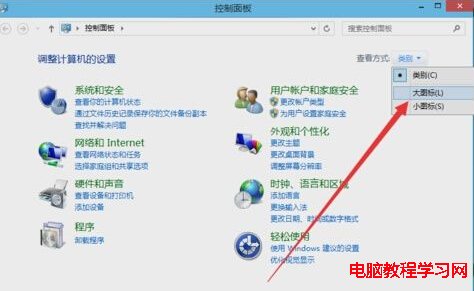
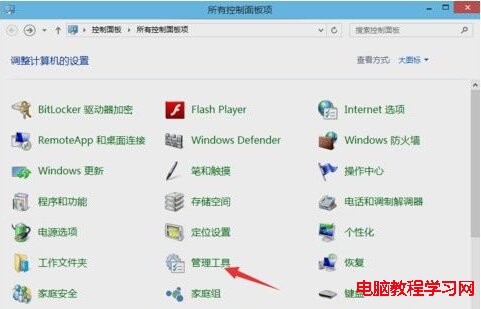
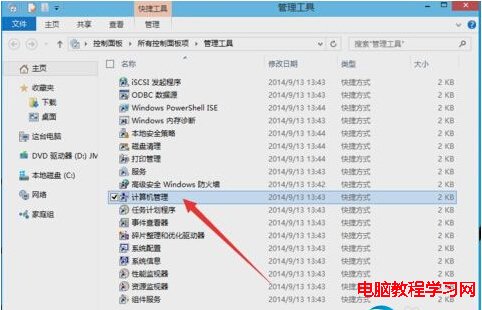
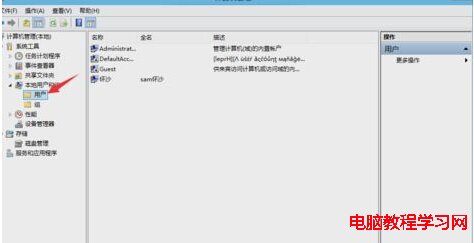
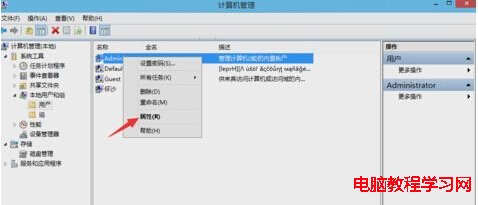
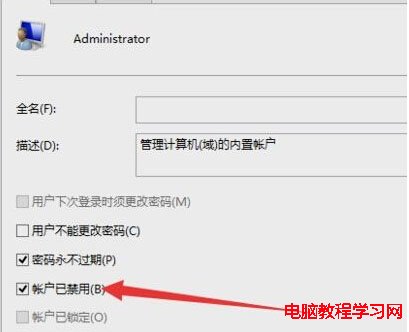
以系統管理員身分開啟命令提示字元或 PowerShell,執行:
net user administrator /active:yes停用同理:net user administrator /active:no
net user administrator "YourStrongP@ssw0rd"。善用內建管理員帳號進行系統維護,完成後記得停用以確保安全。
Win10 正式版部分程式顯示模糊怎麼辦?高 DPI 縮放設定解決第三方軟體模糊
Win7 網頁無法加入我的最愛?修復登錄表 Favorites 目錄指向即可解決
Win10 手機版自訂桌布支援透明度調整:磚塊切割融入背景、非傳統鋪滿模式
Win8.1 4 月更新安裝失敗(錯誤 800F0922),Win7/10 未受影響
WinXP「應用程式發生異常 未知的軟體異常」原因分析與多重解決方案
Windows 8.1 快速開啟飛行模式關閉所有無線通訊,登機必備操作
Win10 Build 9926 無法存取小米路由器硬碟?修改註冊表開啟不安全來賓存取即可
Windows 10 Build 10134 預覽版即將推送給 Fast Ring 用戶,Build 10130 轉推 Slow Ring