Windows XP Windows 7 Windows 2003 Windows Vista Windows 綜合教學 Linux 系統教學
Windows 10 Windows 8 Windows 2008 Windows NT Windows Server 電腦軟體教學
您现在的位置: Windows教程網 >> Windows教程 >  >> Windows 綜合教學 >> 關於 Windows

Win7 看影片 CPU 狂飆 90%+?兩步驟關閉媒體優先排程機制徹底解決

編輯:關於 Windows

許多 Win7 使用者回報:新裝系統開機很快,但只要用優酷/土豆連續看影片超過 40 分鐘,CPU 使用率飆至 90% 以上,甚至關閉瀏覽器也無法降低。這是 Win7 內建的「多媒體類別排程器 (MMCSS)」機制偵測到影音串流後,自動提高該程序 CPU 優先權導致。透過修改註冊表關閉相關機制、停用服務,即可徹底解決。
解決方案:兩步驟完成

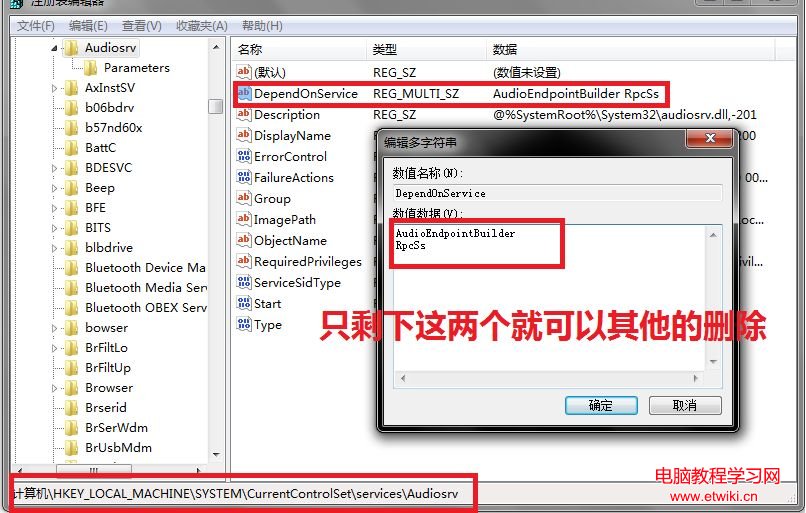
步驟 1:修改註冊表關閉 MMCSS 針對影音的 CPU 優先權提升

註冊表修改畫面

  1. 開啟註冊表編輯器(Win+R → regedit)。
  2. 瀏覽至:HKEY_LOCAL_MACHINE\SOFTWARE\Microsoft\Windows NT\CurrentVersion\Multimedia\SystemProfile
  3. 找到 SystemResponsiveness 數值,預設為 20(十進位),將其改為 0。
  4. 同路徑下的 Tasks 子鍵中,找到 Games 與 Pro Audio,將其 Priority 改為 0(或刪除該子鍵)。
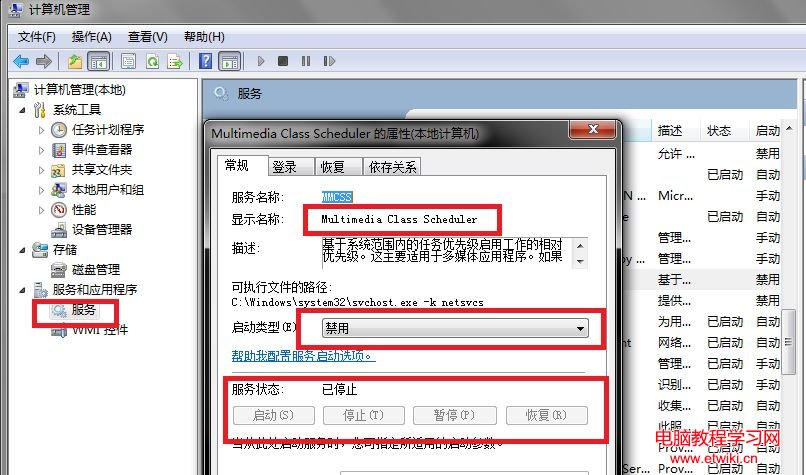
步驟 2:停用並禁用 Multimedia Class Scheduler 服務

服務停用畫面

  1. 按 Win+R 輸入 services.msc 開啟服務管理員。
  2. 找到 Multimedia Class Scheduler(顯示名稱:多媒體類別排程器)。
  3. 雙擊開啟屬性 → 「啟動類型」改為「停用」 → 若正在執行點擊「停止」 → 確定。

步驟 3:重新開機生效

重開機後,再次播放長影片測試,CPU 使用率應維持正常水平,不再因 MMCSS 機制飆高。

原理說明

  • MMCSS(Multimedia Class Scheduler Service)旨在保證影音播放不卡頓,會動態提高影音執行緒優先權、降低其他程序 CPU 配額。
  • 但對於網頁播放器(Flash/HTML5),此機制常誤判導致 CPU 過度分配給瀏覽器進程,造成整體系統變慢。
  • 關閉後,影音播放依賴一般排程器,現代 CPU 效能足夠應付,反而系統回應更均衡。

注意事項

  • 修改註冊表前建議匯出備份相關分支。
  • 專業音訊工作站(DAW)、即時影音編輯環境不建議關閉 MMCSS,可能影響低延遲錄音/播放。
  • 若僅想降低影響而不完全關閉,可嘗試將 SystemResponsiveness 設為 10~15 折衷。

兩步驟、一重開機,徹底解決 Win7 看長影片 CPU 飆高問題,讓瀏覽器回歸正常資源佔用。

Copyright © Windows教程網 All Rights Reserved