Windows XP Windows 7 Windows 2003 Windows Vista Windows 綜合教學 Linux 系統教學
Windows 10 Windows 8 Windows 2008 Windows NT Windows Server 電腦軟體教學
您现在的位置: Windows教程網 >> Windows教程 >  >> Windows 綜合教學 >> 關於 Windows

Win10 開始選單手動置頂應用技巧:加入隱形空格讓最愛排第一

編輯:關於 Windows

Win10 開始選單預設只能置頂「最常用」與「最近新增」應用。若想讓特定應用永遠排在最前面,可利用排序規則「特殊字元優先於字母」,在捷徑名稱最前面加入 Alt+0160(數字鍵盤)產生的「不間斷空格」,即可視覺無干擾地實現置頂。
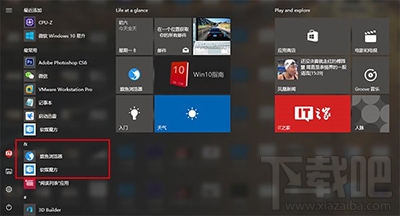
開始選單置頂示意

操作步驟

  1. 開啟開始選單資料夾:
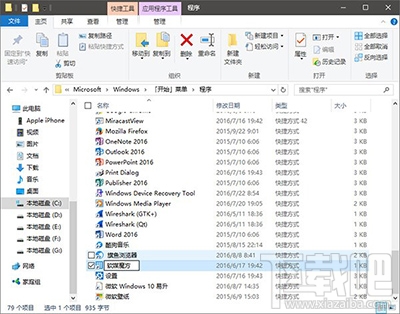
    Win+R 執行 shell:Start menu(僅當前使用者)或 shell:Common Start menu(所有使用者)。
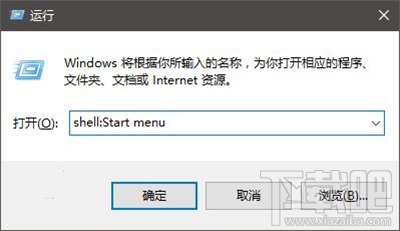
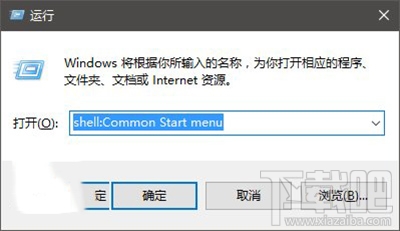
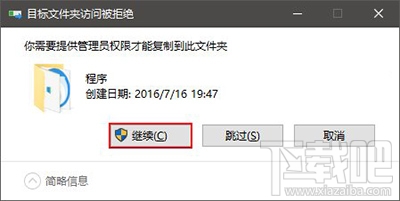
  2. 找到目標應用捷徑(若不在「程式集」下,可從安裝目錄複製捷徑過來,需管理員權限)。
  3. 對捷徑重新命名,將游標移至最前端,按住 Alt 不放,在數字鍵盤依序輸入 0160,鬆開 Alt。名稱最前方會多出一個肉眼看不見的特殊空格。
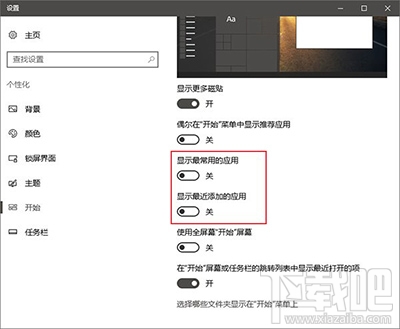
  4. (選擇性)在「設定」→「個人化」→「開始」中關閉「顯示最常用的應用程式」與「顯示最近新增的應用程式」,避免干擾排序。

shell:Start menu 路徑

shell:Common Start menu 路徑

複製捷徑需管理員權限

重新命名加入 Alt+0160 空格

關閉最常用/最近新增

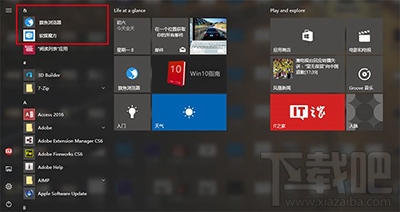
置頂效果示意

原理解析

Windows 排序規則將特殊字元(如不間斷空格)優先於英文字母,因此加入此空格的捷徑會自動排在最前面。此法視覺乾淨、優先級最高、不需安裝第三方工具。

Copyright © Windows教程網 All Rights Reserved