Windows XP Windows 7 Windows 2003 Windows Vista Windows 綜合教學 Linux 系統教學
Windows 10 Windows 8 Windows 2008 Windows NT Windows Server 電腦軟體教學
您现在的位置: Windows教程網 >> Windows教程 >  >> Windows 綜合教學 >> 關於 Windows

Windows 8 變更預設圖片檢視器:三種方法從右鍵到批量關聯

編輯:關於 Windows

Windows 8 預設用「相片」現代應用開圖,速度慢且操作不習慣,三種方法改回經典「Windows 相片檢視器」:

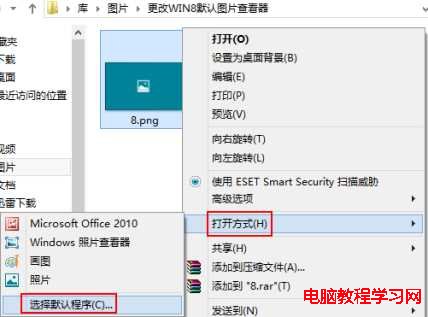
方法一:右鍵快速變更 (單一副檔名)

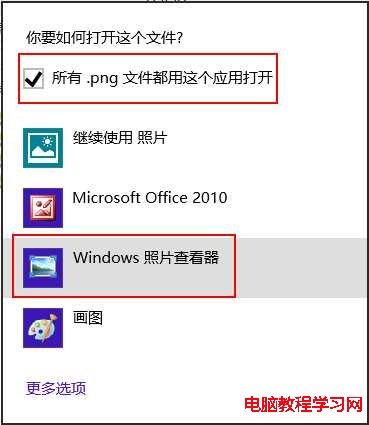
  1. 右鍵圖片 → 「開啟方式」→ 「選擇預設程式...」。
  2. 勾選「所有 .png 檔案都用這個應用程式開啟」。
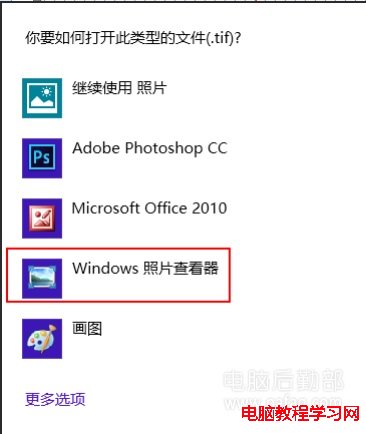
  3. 選擇「Windows 相片檢視器」確定。
  4. 其他副檔名 (.jpg, .bmp, .gif 等) 重複上述步驟。

Win8 相片應用

右鍵開啟方式選擇預設程式

勾選所有 png 選擇相片檢視器

方法二:控制台預設程式關聯 (單一/多副檔名)

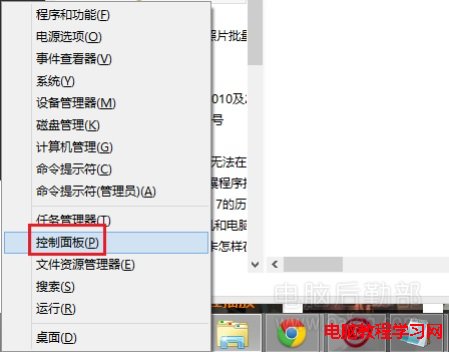
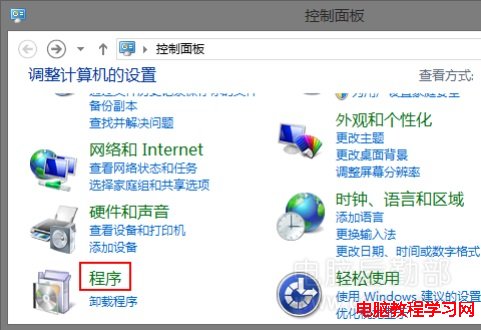
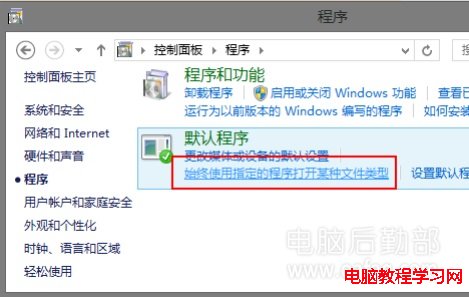
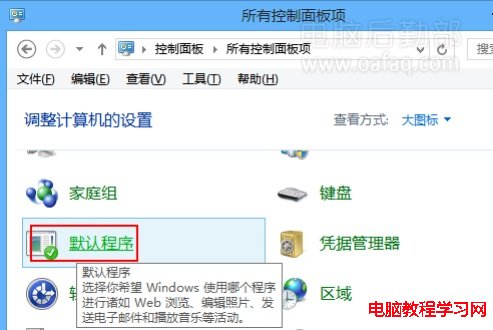
  1. Win+X → 「控制台」→ 「程式」→ 「預設程式」。
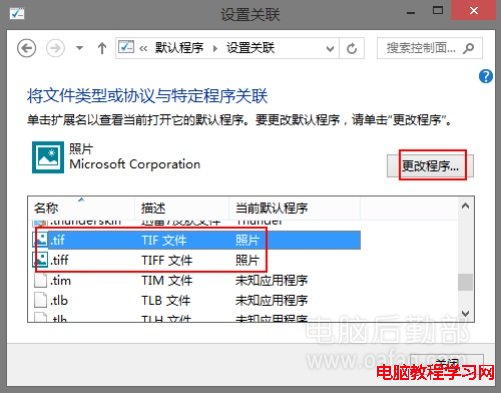
  2. 「設定關聯」→ 選擇副檔名 (如 .jpg) → 「變更程式」。
  3. 選擇「Windows 相片檢視器」確定。

Win+X 控制台

程式預設程式

設定關聯介面

選擇 jpg 變更程式

選擇 Windows 相片檢視器

關聯完成顯示

方法三:批量關聯所有圖片副檔名 (最高效)

  1. 控制台 → 「預設程式」→ 「設定預設程式」。
  2. 左側選擇「Windows 相片檢視器」→ 「為這個程式設定預設值」或「選擇此程式開啟的預設值」。
  3. 勾選所有欲關聯的圖片副檔名 → 「儲存」。

批量關聯設定

方法三最適合一次性將所有圖片格式關聯回經典檢視器,省去逐一設定麻煩。

Copyright © Windows教程網 All Rights Reserved