雖然寬頻已普及,但 56K Modem 撥號上網在寬頻未開通或緊急臨時上網時仍具備備援價值。以下以 TM-IP5600 為例,說明 Windows XP 下建立撥號連線的完整步驟。
前置準備
- 確認 Modem 已在裝置管理員中正常顯示,電話線連接正確。
- 確認電話線路可用,已向電信業者申請撥號上網服務(取得撥號號碼、帳號、密碼)。
建立撥號連線步驟
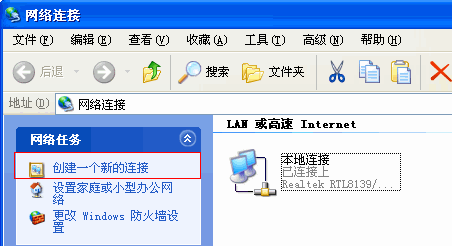
- 右鍵「網路芳鄰」→「內容」→ 點擊「建立新連線」。
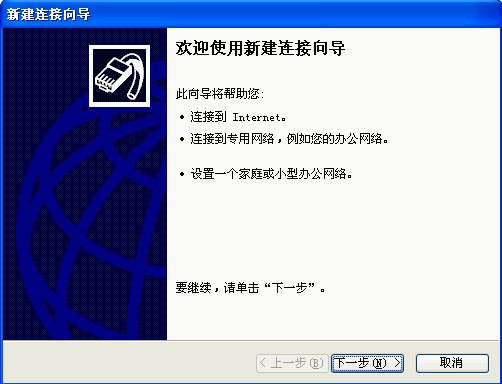
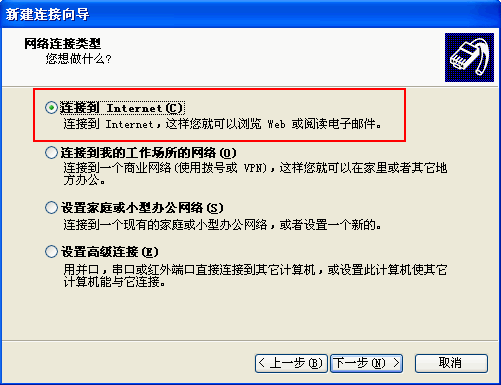
- 「新增連線精靈」→ 下一步 → 選擇「連線到網際網路」→ 下一步。
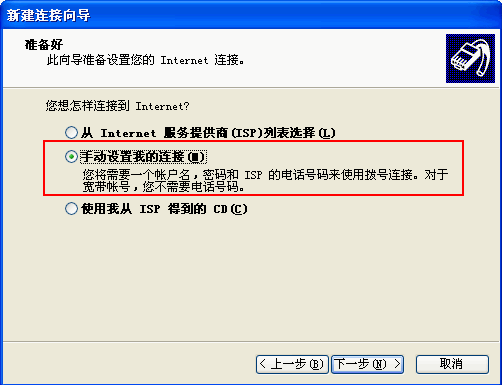
- 選擇「手動設定我的連線」→ 下一步。
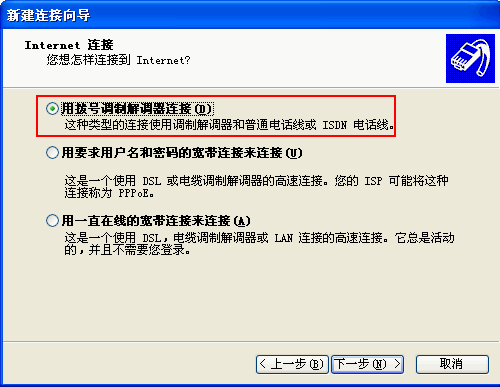
- 選擇「使用撥號調變解調器連線」→ 下一步。
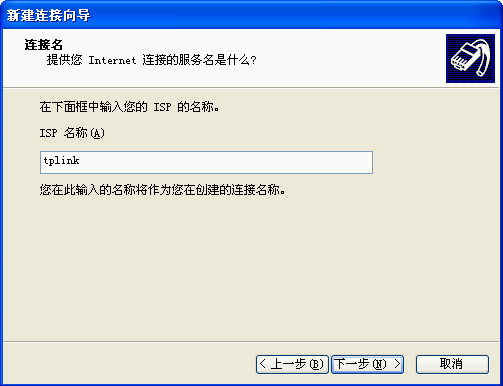
- ISP 名稱自訂輸入(如「MyDialup」)→ 下一步。
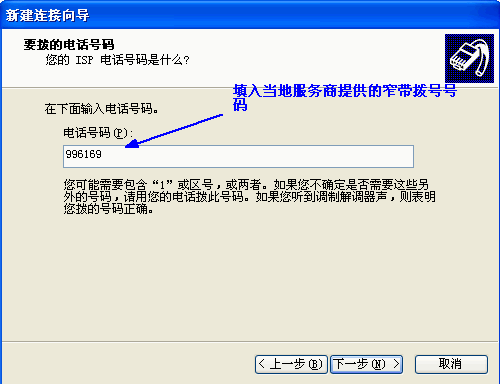
- 輸入撥號電話號碼(含區碼)→ 下一步。
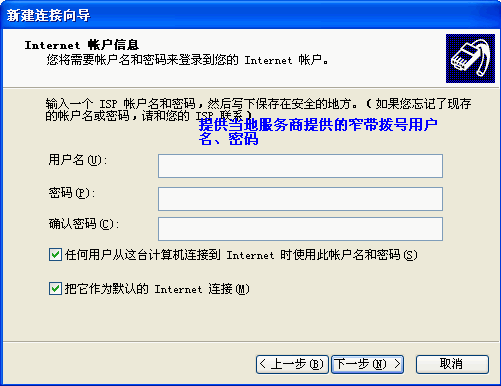
- 輸入使用者名稱與密碼(若 ISP 不需帳密可留空)→ 下一步。
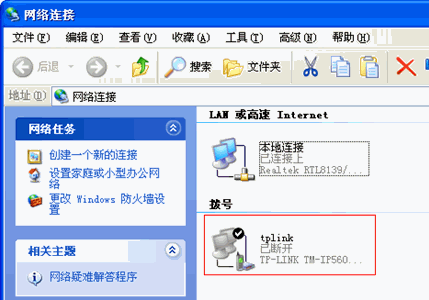
- 完成精靈,網路連線中會出現新建立的撥號連線圖示。
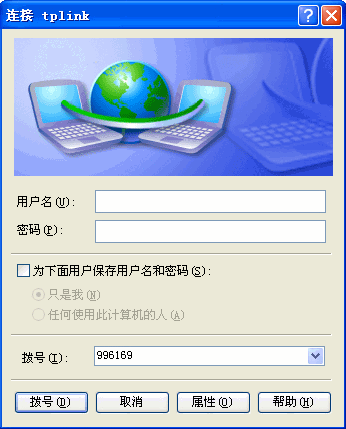
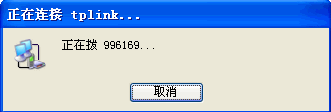
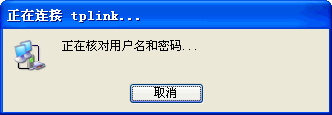
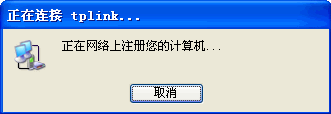
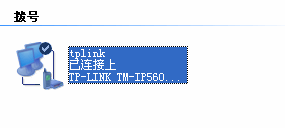
撥號成功後,系統托盤區會顯示連線圖示,即可開始瀏覽網頁、收發郵件等基本網路應用。