Windows XP Windows 7 Windows 2003 Windows Vista Windows 綜合教學 Linux 系統教學
Windows 10 Windows 8 Windows 2008 Windows NT Windows Server 電腦軟體教學
您现在的位置: Windows教程網 >> Windows教程 >  >> Windows 綜合教學 >> 關於 Windows

USB 隨身碟安裝系統完整圖文教學:新手也能輕鬆上手

編輯:關於 Windows

早年裝系統仰賴光碟機,如今 USB 隨身碟安裝已成主流。本文以大白菜裝機工具為例,詳細說明從製作啟動碟到完成安裝的全流程,讓新手也能快速掌握。
準備工具

  • 容量至少 2GB 的 USB 隨身碟(裝 XP 系統 2GB 足夠)
  • XP 系統映像檔(建議 GHO 格式,網路搜尋即可取得)
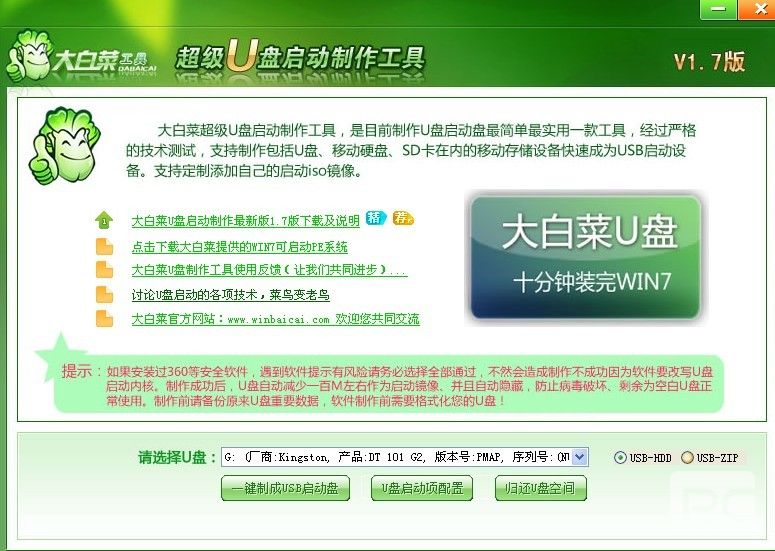
  • USB 啟動碟製作工具(推薦大白菜裝機工具,傻瓜式操作最簡單)

製作 USB 啟動碟

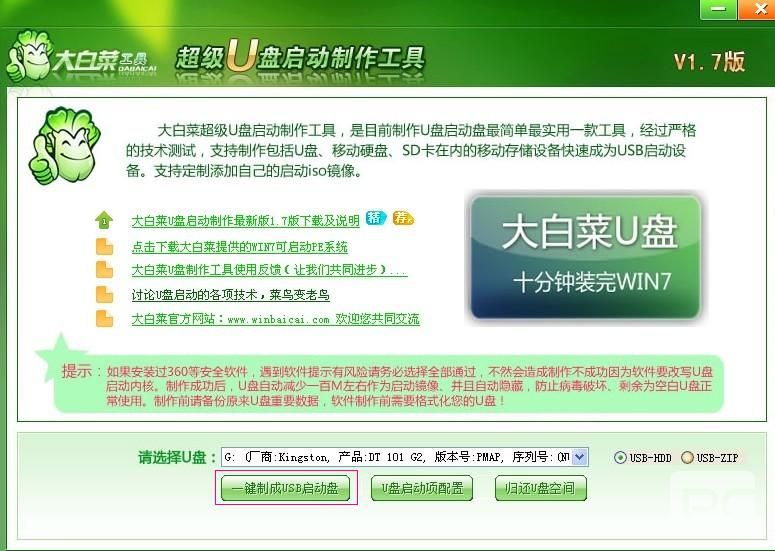
  1. 將 USB 插入電腦,開啟大白菜裝機工具。
  2. 選擇「一鍵製作 USB 啟動碟」。
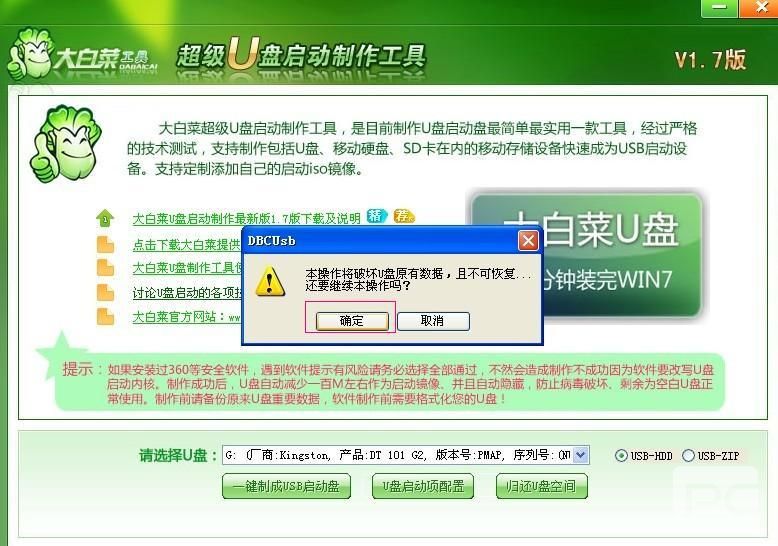
  3. 彈出警告視窗提示可能損壞 USB 資料,確認備份後點擊「確定」繼續。
  4. 等待製作完成(耗時稍長),隨後將下載好的系統映像檔複製到 USB 隨身碟中。

大白菜裝機工具主介面

一鍵製作 USB 啟動碟選項

製作警告確認視窗

從 USB 開機安裝系統

  1. 重新開機,進入 BIOS 設定 USB-HDD 為第一啟動順序(或開機時按 F12 等熱鍵選擇 USB 啟動)。
  2. 進入大白菜選單後,選擇「一鍵將系統安裝到 C 槽」。
  3. 等待自動安裝完成,即可進入全新系統。

後續文章將詳細介紹各系統版本的 USB 安裝細節,敬請期待!

Copyright © Windows教程網 All Rights Reserved