Windows XP Windows 7 Windows 2003 Windows Vista Windows 綜合教學 Linux 系統教學
Windows 10 Windows 8 Windows 2008 Windows NT Windows Server 電腦軟體教學
您现在的位置: Windows教程網 >> Windows教程 >  >> Windows 綜合教學 >> 關於 Windows

Mac 安裝 Win10 專業版雙系統完整教學,Boot Camp 助理一步到位

編輯:關於 Windows

Mac 內建 Boot Camp 助理可引導您將 Windows 10 專業版安裝為雙系統,全程圖形化操作,無需額外工具。
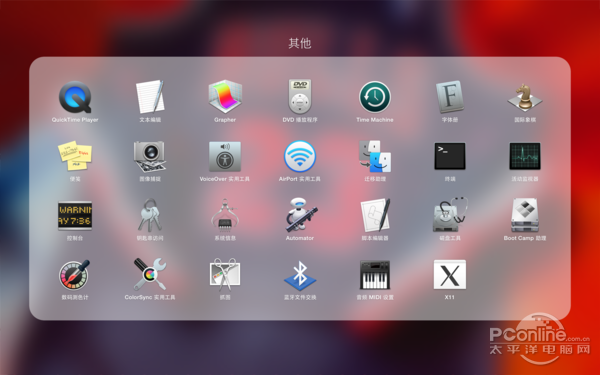
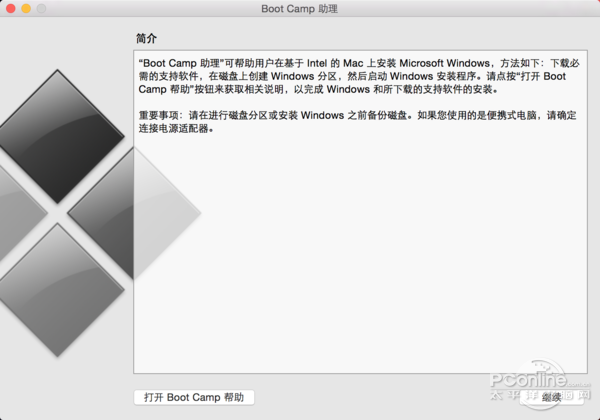
安裝流程概覽

  1. 開啟「其他」資料夾 → 「Boot Camp 助理」。
  2. Boot Camp助理
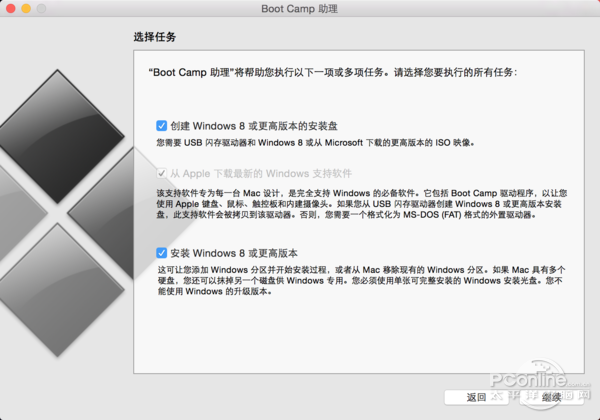
  3. 勾選「建立 Windows 10 安裝磁碟」與「下載最新 Windows 支援軟體」,點選「繼續」。
  4. 選擇任務
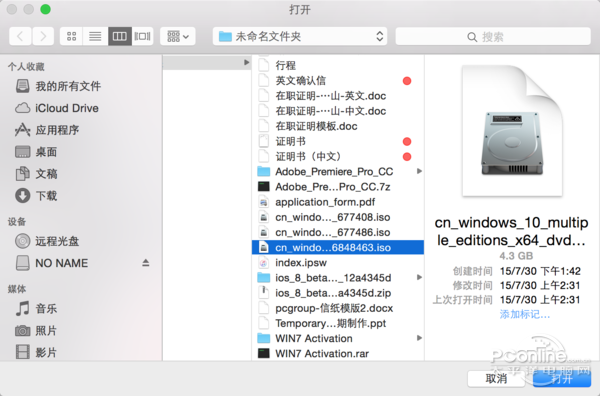
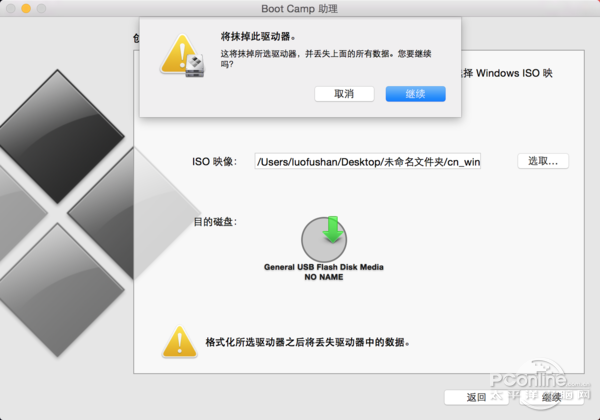
  5. 選擇已下載的 Win10.iso 映像檔(勿放在 USB 隨身碟中,稍後會格式化隨身碟),插入 16GB 以上 USB 隨身碟,點選「繼續」。
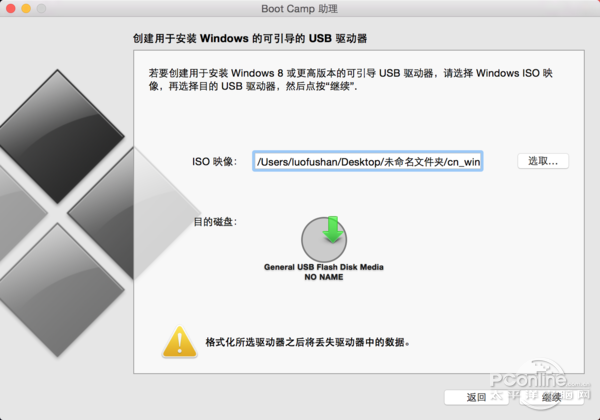
  6. 選擇ISO映像
    確認USB
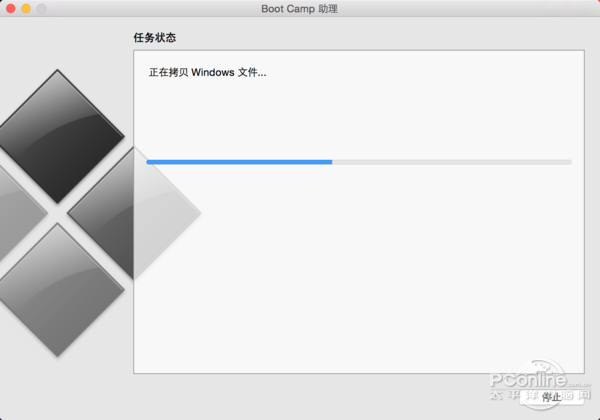
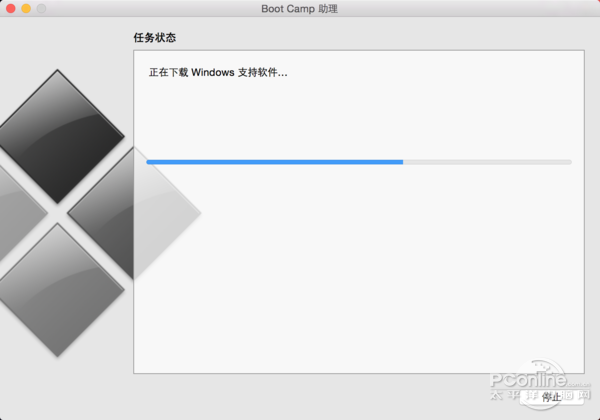
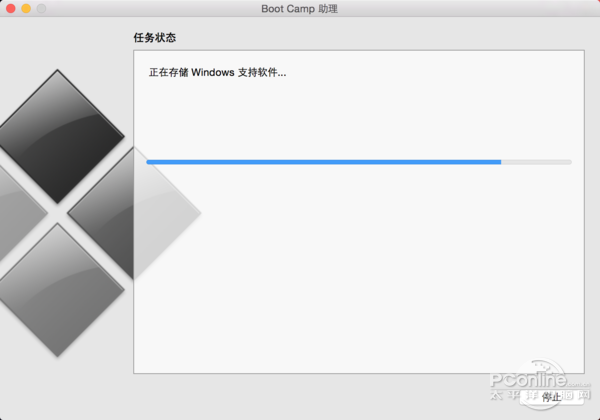
    下載支援軟體
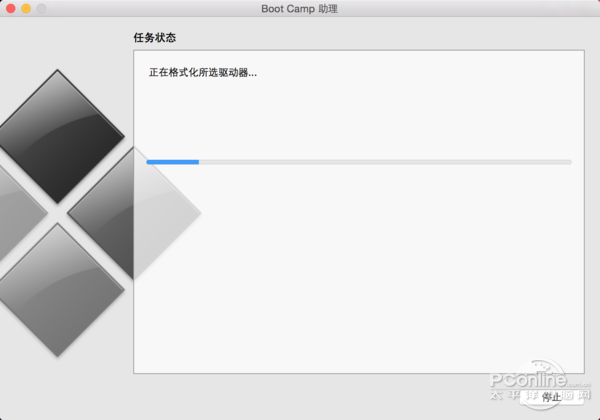
    建立安裝磁碟中
  7. Boot Camp 自動建立安裝隨身碟並下載驅動程式。
  8. 建立完成
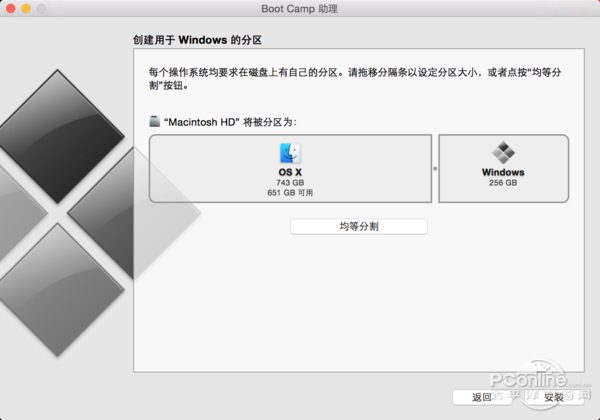
    分區設定
    調整分區大小
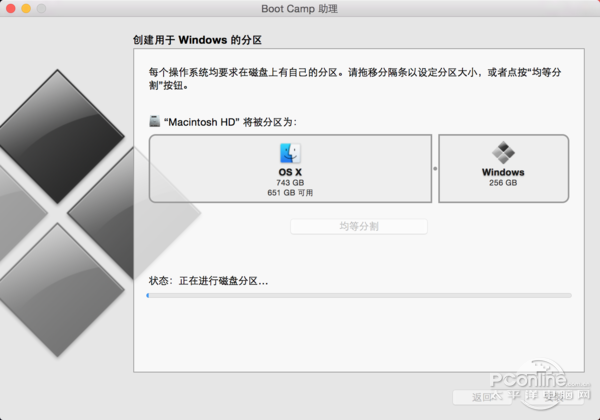
    分區完成
  9. 設定 Windows 分區大小(建議 100GB 以上),點選「安裝」,Mac 將重新開機進入 Windows 安裝程式。
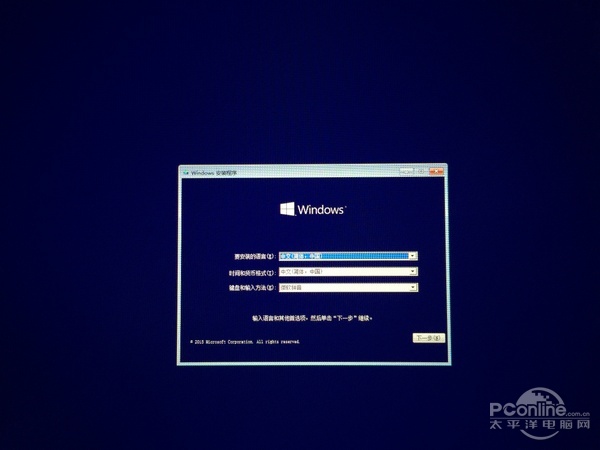
  10. 開始安裝Windows
    語言選擇
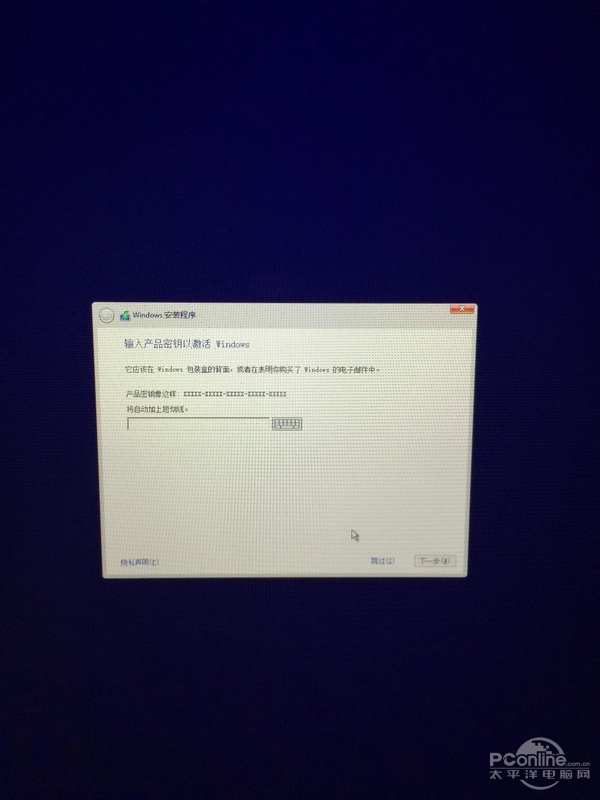
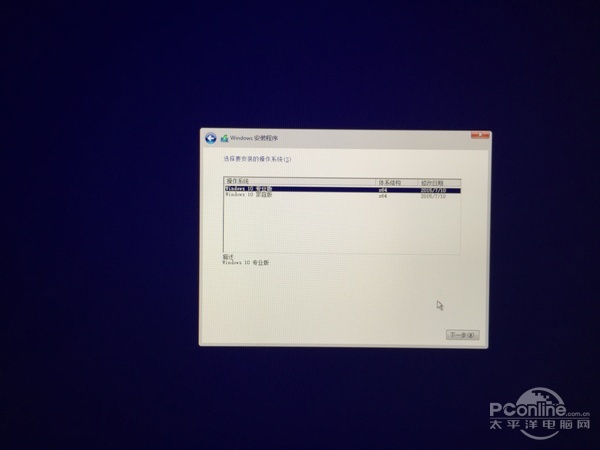
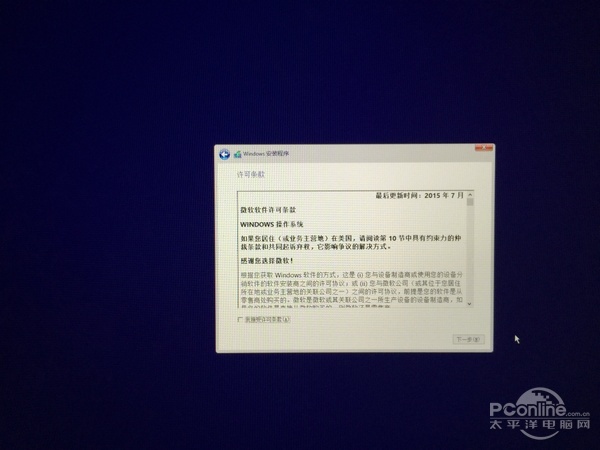
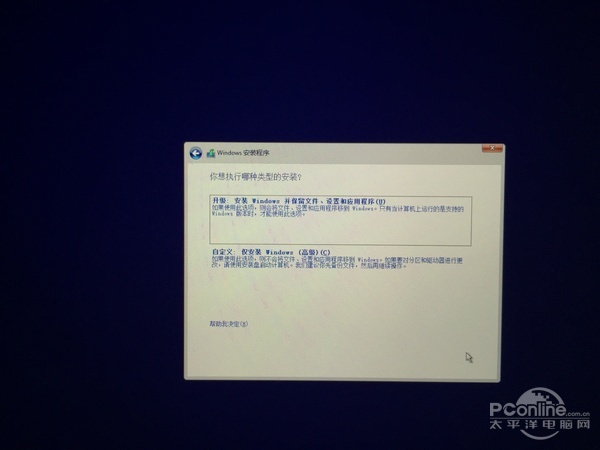
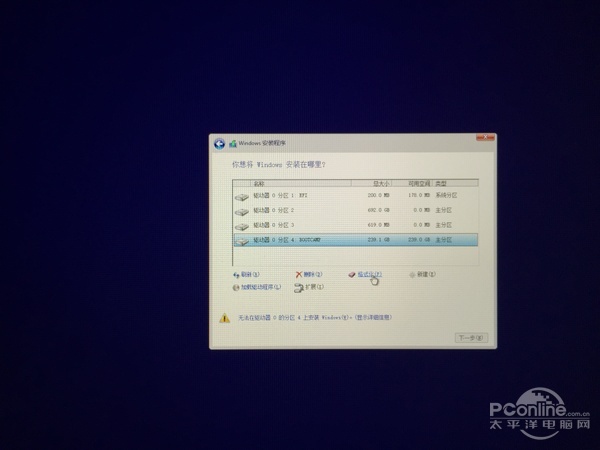
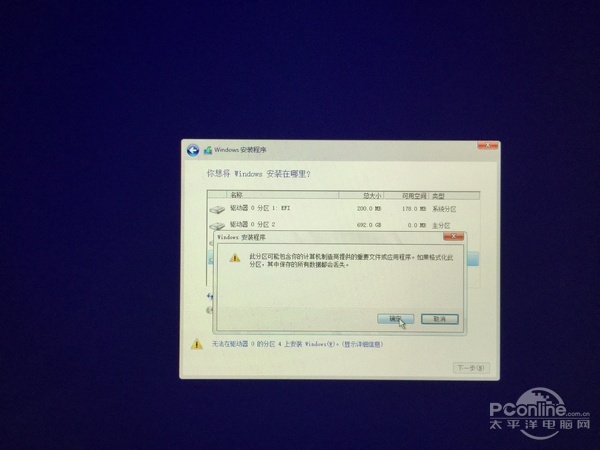
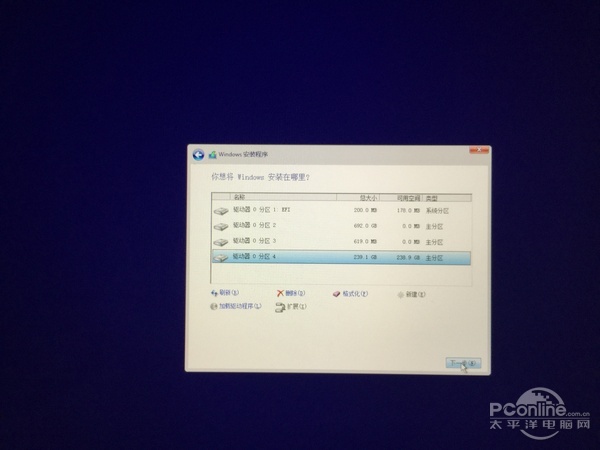
  11. 選擇語言、版本(專業版)、自訂安裝 → 選取 BOOTCAMP 分區並「格式化」→ 下一步安裝。
  12. 選擇語言
    輸入金鑰
    選擇版本
    安裝類型
    選擇BOOTCAMP分區
    格式化分區
    安裝中
    安裝進度
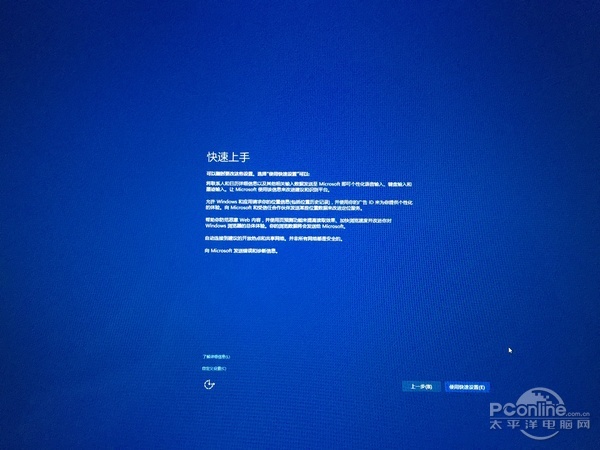
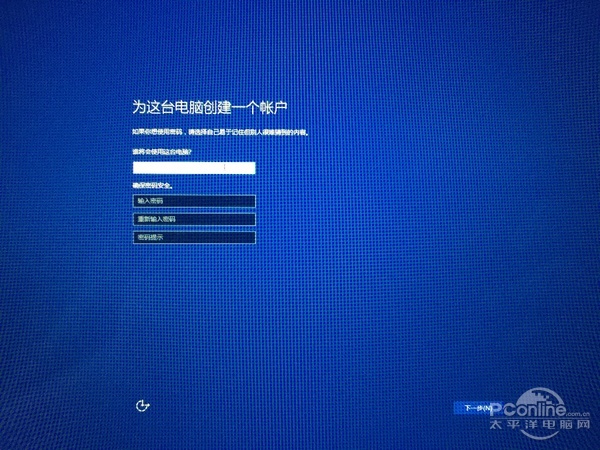
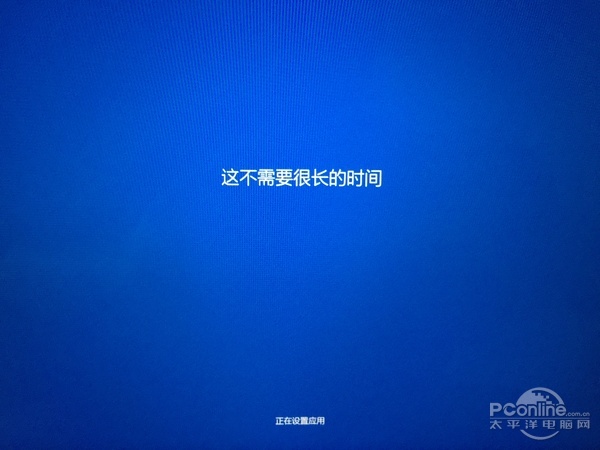
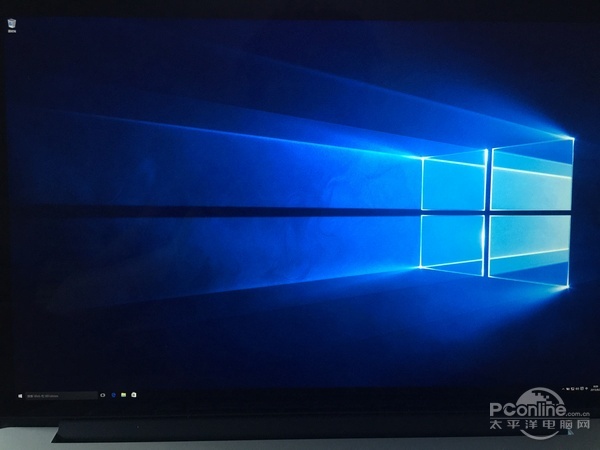
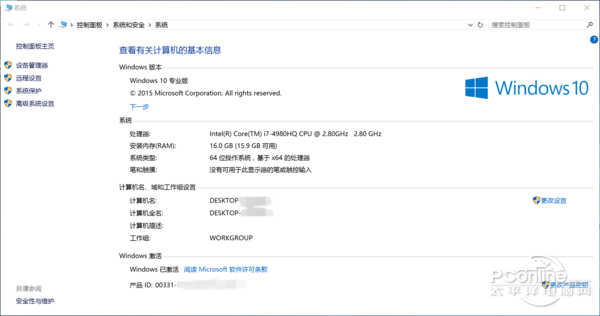
  13. 安裝完成後進入 Windows 個人化設定,完成桌面進入。
  14. 個人化設定
    等待完成
    進入桌面
    Win10桌面
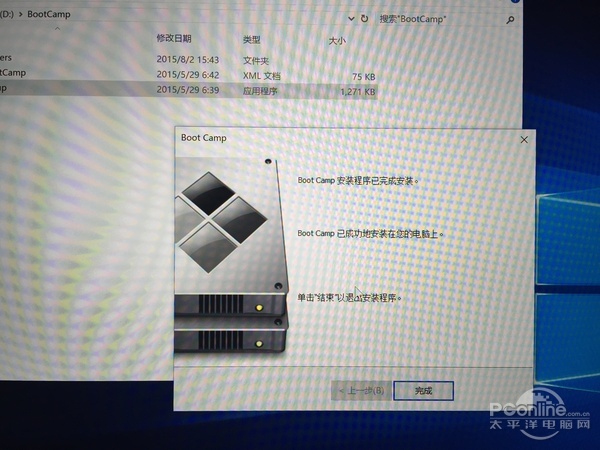
  15. 開啟 USB 隨身碟中的 BootCamp 資料夾,執行 Setup.exe 安裝所有驅動程式(顯示卡、聲音、触控板、Wi-Fi 等)。
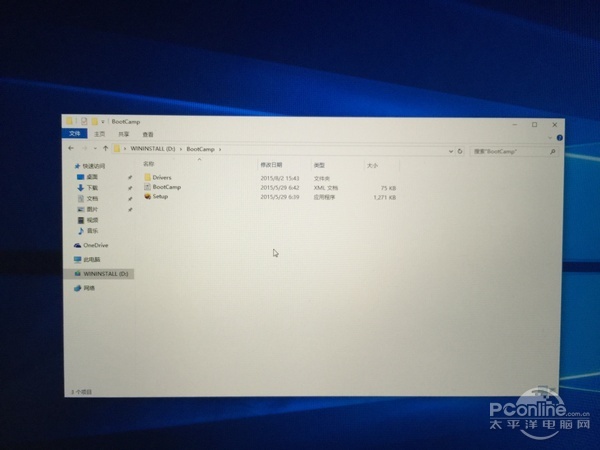
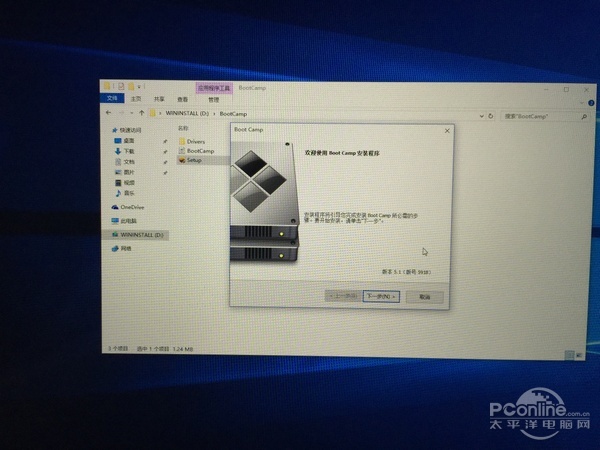
  16. 安裝驅動
    驅動安裝中
    驅動完成
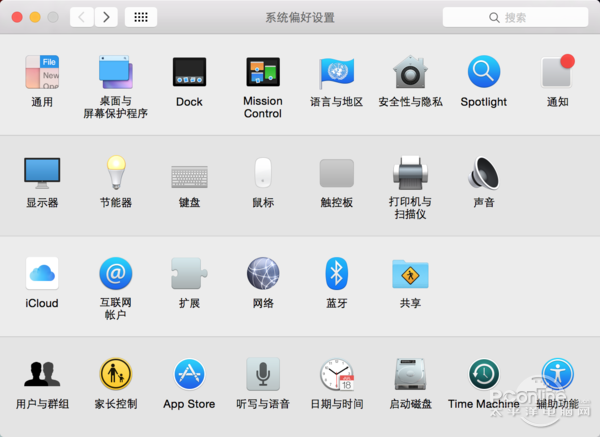
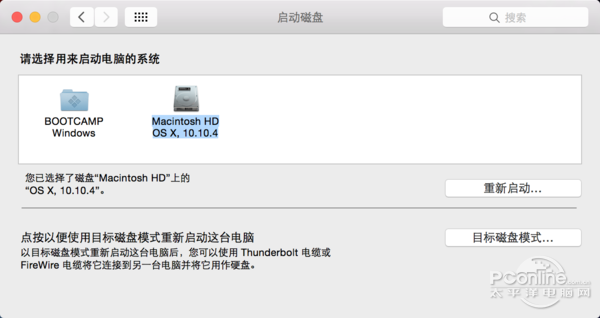
  17. 重開機後,開機按住 Option 鍵可選擇啟動 macOS 或 Windows;亦可在 macOS「系統偏好設定」→「啟動磁碟」設定預設啟動系統。
  18. 大功告成
    選擇啟動系統
    設定預設啟動

完成上述步驟,Mac 即擁有完整的 Windows 10 專業版雙系統環境。

Copyright © Windows教程網 All Rights Reserved