Windows Server 2003 預設為伺服器負載調校,作為工作站使用時顯得笨重。以下 14 招從服務、視覺效果、硬體加速、電源管理全方位精簡,讓系統操作速度騰飛。
- 關閉「管理您的伺服器」精靈自動啟動 (勾選登入時不顯示)。
- 建立個人化帳號並加入 Administrators (
lusrmgr.msc),取代預設 Administrator 登入。
- 安裝伺服器級防毒/防火牆 (推薦 Symantec Norton AntiVirus 企業版 + Personal Firewall 2003),一般版無法安裝。
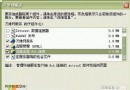
- 視覺效果調整為「最佳效能」:我的電腦 → 內容 → 進階 → 效能 → 設定 → 選「調整為最佳效能」。
- 工作列精簡:僅保留「鎖定工作列」,關閉自動隱藏、群組按鈕、顯示時鐘、隱藏非作用中圖示。
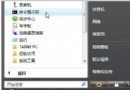
- 開始選單經典模式:僅啟用「顯示『執行』」與「小圖示」,關閉所有特效與擴充功能。
- 桌面背景與螢幕保護全關:內容 → 桌面/螢幕保護 → 無/無;外觀 → 效果 → 全部取消勾選。
- 資源管理器經典模式:工具 → 資料夾選項 → 「使用 Windows 傳統資料夾」;檢視 → 關閉除「隱藏受保護作業系統檔案」與「隱藏已知副檔名」外所有選項 (特別關閉「記住每個資料夾檢視設定」、「滑鼠指向顯示提示」、「資料夾提示顯示檔案大小」);工具列移除標準按鈕與連結;檢視模式用「清單」。
- 隱藏桌面圖示:右鍵桌面 → 排列圖示 → 取消「顯示桌面圖示」。
- IE 同步優化:介面同工作列精簡;Internet 選項 → 一般→空白頁、多媒體→關閉自動影像縮放、瀏覽→關閉離線同步/平滑捲動/下載通知/前往按鈕/自動更新檢查。
- 關閉自動更新:我的電腦 → 內容 → 自動更新 → 取消「保持電腦最新」,養成定時手動更新習慣。
- 關閉遠端協助:我的電腦 → 內容 → 遠端 → 全部取消勾選。
- 電源方案選「簡報」:控制台 → 電源選項 → 簡報方案 (螢幕/硬碟/系統待機皆設為「從不」)。
- 鍵盤重複速度拉至最快:控制台 → 鍵盤 → 「重複延遲」與「重複速度」滑桿全拉右。
14 招完成後,Windows Server 2003 將脫離「伺服器」笨重感,化身輕快工作站,安全與速度兼得。