本文詳細說明在 Windows Server 2003 中配置印表機屬性與列印伺服器屬性的方法,涵蓋分隔頁、列印處理器、跨平台驅動程式、使用者權限等常見管理任務。操作需具備 Administrators 群組權限。
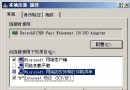
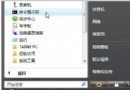
右鍵「開始」→「印表機和傳真」→ 右鍵目標印表機 →「內容」。
「進階」分頁 →「分隔頁」→ 輸入分隔頁檔路徑或「瀏覽」選取 →「確定」。清空路徑可移除分隔頁。
「進階」分頁 →「列印處理器」→ 選擇預設資料類型(如 RAW、EMF)→「確定」。
「共用」分頁 →「其他驅動程式」→ 勾選需支援的平台(x64、Itanium、Windows 95/98/Me 等)→「確定」提供下載來源。
「安全性」分頁:
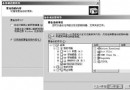
在「印表機和傳真」視窗空白處右鍵 →「伺服器內容」,可管理表單、連接埠、驅動程式、進階排程等全域設定。
掌握上述設定,可靈活管控列印環境,滿足企業差異化列印需求。
升級 Windows Server 2003 的十大核心理由:Active Directory、群組原則與安全性全面進化
Windows Server 2003 架設對外發布網站的 DNS 伺服器設定指南
Windows Server 2003 DNS 安全防護全攻略:從 AD 整合到 IPSec 加密
Windows Server 2003 破除預設限制五大必殺技:自動登入、關閉精靈、主題美化、玩 CS、取消關機理由
Windows Server 2003 授予遠端桌面使用者權限的四種實用方案
Windows Server 2003 關機卡在「儲存設定」無法關機?兩招徹底解決