透過群組原則進行軟體部署,能將「被動下載」轉為「主動推送」,減輕伺服器與網管負擔。本文以部署「Windows Server 2003 管理工具包」(Adminpak.msi) 為例,完整示範設定流程。
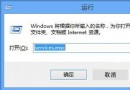
Tools$ (結尾 $ 為隱藏共享)。I386 目錄複製 Adminpak.msi 至 Tools$。Authenticated Users → 讀取;Administrator → 完全控制。注意:部署軟體必須為 MSI 封裝格式,非 MSI 可用 InstallShield 等工具轉換。
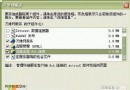
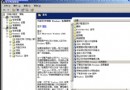
shyzhong.com) → 屬性 → 群組原則 → 新建 → 命名 Software。Software:使用者設定 → 軟體設定 → 軟體安裝 → 右鍵屬性 → 手動輸入 UNC 路徑 (\\伺服器名\Tools$) → 勾選「顯示部署軟體對話方塊」與「基本」。Tools$\Adminpak.msi → 部署方式選「已發佈」→ 確定。gpupdate 立即重新整理原則。使用者登入網域後,開啟「新增/移除程式」→ 「新增新程式」,即可在「從網路新增程式」清單中看到 Adminpak.msi,點「新增」即時安裝。
Msiexec.exe,透過 Msi.dll 讀取 .msi、套用轉換檔 .mst 執行後續動作。善用群組原則軟體部署,實現集中管理、零觸碰安裝,大幅降低維運成本。
Windows Server 2003 提權實戰:從 WebShell 到 ASPX 後門利用 ASPNET 帳戶提升權限
Windows 2000 Services.exe 導致 CPU 100% 官方修補方案:Esent.dll 更新與 Service Pack 部署
電腦術語中英對照速查表:CPU、BIOS、CMOS、RAM、PCI、SATA 等核心名詞完整解析
Windows Server 2003 記憶體管理五大核心策略:從快取調整到硬體協同優化
Windows Server 2003 初學者必讀:安裝前硬體需求、版本差異與首次登入必做七項設定
Windows Server 2003 遠端桌面 Web 連線完整部署與應用指南