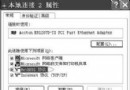
XP/2000 工作群組環境下常因預設安全策略導致互訪失敗。本文針對「開啟 Guest 帳號」、「解除網路存取拒絕」、「切換網路存取模式」、「允許空白密碼網路登入」四大關鍵設定提供圖文步驟,並說明「經典模式」與「僅來賓模式」差異,助您一次配置成功。
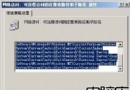
gpedit.msc → 電腦設定 → Windows 設定 → 安全性設定 → 本機原則 → 使用者權利指派 →「拒絕從網路存取這台電腦」 → 移除 Guest。gpedit.msc → 安全性選項 →「網路存取:本機帳號的共用和安全性模式」 → 從「僅來賓」改為「經典:本機使用者以自己的身分驗證」。此模式下即使未開啟 Guest,也可用目標電腦的本機帳號密碼登入。| 模式 | 行為 | 適用情境 |
|---|---|---|
| 僅來賓 (預設) | 所有網路登入皆視為 Guest,權限最低 | 簡單共用、無安全性需求 |
| 經典 | 依提供的帳號密碼驗證身分,權限對應該帳號 | 需區分使用者權限、模擬 Win2000 行為 |
依需求選擇一種方式配置即可,建議生產環境採用「經典模式 + 專用帳號 + 強密碼」兼顧便利與安全。