Windows Server 2003 中文版發布後,許多管理員將其作為工作站或伺服器部署。預設配置側重伺服器安全與穩定,導致桌面體驗不佳(如 IE 增強安全性阻擋瀏覽、無聲音、無 DirectX 加速、關機需填寫原因等)。本文彙整從安裝後設定到進階優化的完整清單,助您將系統調教為順手的工作環境。
控制台 → 系統管理工具 → 管理您的伺服器 → 勾選左下角「登入時不顯示此頁」。
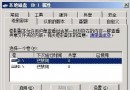
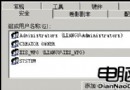
執行 lusrmgr.msc → 滑鼠右鍵「使用者」→ 新增使用者 → 建立後右鍵該帳號 → 內容 → 成員隸屬 → 新增 → 進階 → 立即尋找 → 雙擊 Administrators → 確定。隨後登出 Administrator,改用新帳號登入。
開啟 IE → 工具 → 網際網路選項 → 安全性 → 將「網際網路」區域由「高」改為「中」。並勾選對話框中「往後不再顯示此訊息」。
系統未內建 Microsoft VM(已停止更新),建議安裝 Sun JRE 以相容舊版 Java Applet。
執行 gpedit.msc → 電腦設定 → 系統管理範本 → 系統 → 顯示關機事件追蹤程式 → 停用。關機時即回傳傳統對話框。
桌面右鍵 → 內容 → 設定 → 進階 → 疑難排解 → 硬體加速拉至「完全」。
執行 dxdiag → 顯示頁籤 → 啟用 DirectDraw、Direct3D、AGP 材質加速三項;聲音頁籤 → 硬體聲音加速等級拉至「完全加速」。
執行 services.msc → 找到 Windows Audio → 啟動類型設為「自動」 → 啟動服務。
啟用 Themes 服務(services.msc → Themes → 自動/啟動),即可在桌面內容 → 主題中選擇 Windows XP 風格(Luna 藍/銀/橄欖綠)。若需第三方主題,需修補 uxtheme.dll(可用 PatchXP 等工具)。
services.msc → IMAPI CD-Burning COM Service → 自動/啟動(重開機後「傳送到」選單出現燒錄選項)。我的電腦 → 內容 → 進階 → 效能 → 設定 → 進階 → 處理器排程與記憶體用法均選「程式」。
同視窗 → 錯誤回報 → 停用錯誤回報,勾選「發生嚴重錯誤時通知我」。
擁有 512 MB 以上實體記憶體者,可嘗試設為「無分頁檔案」,可大幅縮短關機/登出時間(實測關機從 23 秒降至 3 秒)。風險自負,建議先備份。
完成上述設定,Windows Server 2003 即可兼具伺服器級穩定與工作站級易用性。部署前請依實際硬體與用途取捨調整。
Windows Server 2003 架設 SyGate 代理上網兩大故障排除實錄
Windows Server 2008 兩大優化祕技:打造順手桌面體驗
Windows Server 2008 遠端桌面管理設定完整教學:網路探索、防火牆、群組原則三關卡
Windows Server 2003 設定 DNS 實現 Internet 訪問完整指南
Windows 2000 安裝硬體驅動程式技巧:優先嘗試 Windows NT 驅動程式
Windows Server 2003 安裝後完整優化指南 17 章進階版:從硬體加速到 IPC$ 防禦全覆蓋