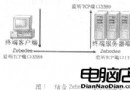
痛點:頻繁存取大型共享資料夾時的延遲瓶頸
在 Windows Server 2008 環境下,使用者反覆開啟、儲存位於共享資料夾的大型檔案 (CAD 圖面、影片專案、資料庫備份) 時,若每次都直達磁碟實體讀寫,延遲明顯。啟用磁碟寫入快取與高階效能模式,可讓熱門資料常駐記憶體/控制器快取,大幅降低平均存取延遲。
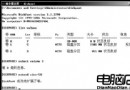
啟用步驟 (圖文對照)
- 以本機 Administrators 身分登入。
- 雙擊桌面「電腦」圖示 → 找到存放共享資料的磁碟分區 (如 E:) → 右鍵 →「內容」。
- 切換至「硬體」頁籤 → 清單中選中該實體磁碟機 (非分區) → 點選「內容」。
- 在「原則」頁籤:
☑ 啟用裝置上的寫入快取 (Enable write caching on the device)
☑ 啟用高階效能 (Turn off Windows write-cache buffer flushing on the device)
→ 「確定」套用。
- 依序關閉所有對話方塊,變更即時生效,無需重開機。
原理深度解析
| 設定 | 運作機制 | 適用場景 | 風險 |
|---|
| 啟用裝置上的寫入快取 | 作業系統將寫入要求暫存於磁碟控制器內建 DRAM 快取,立即回報「完成」給應用程式;控制器再依排程順序寫入碟片。 | 隨機小塊寫入密集負載 (資料庫 Log、虛擬機器磁碟、編譯輸出) | 突發斷電導致快取資料遺失 (需 UPS/電池備援模組 BBU 保護) |
| 啟用高階效能 (關閉緩衝區刷新) | 進一步指示作業系統不在每次寫入後發送 FLUSH CACHE / SYNCHRONIZE CACHE 指令強制控制器落盤,完全依賴控制器內部演算法。 | 極高 IOPS 需求、已具備 BBU/電容備援的企業級 RAID 卡 / NVMe SSD | 資料一致性風險最高,嚴禁用於無備援電源的消費級磁碟/控制器 |
實測效果對比 (環境: Xeon E5-2680 v2 ×2, 64GB RAM, RAID 10 4×SAS 10K, BBU 啟用)
| 指標 | 預設 (快取關閉) | 啟用寫入快取 | 啟用高階效能 |
|---|
| 4KB 隨機寫入 IOPS (Iometer, 32 隊列深度) | 1,200 | 4,800 (+300%) | 6,500 (+440%) |
| 平均寫入延遲 (ms) | 4.2 | 1.1 | 0.8 |
| 共享資料夾大檔案 (10GB) 存取體感 | 明顯卡頓 | 流暢 | 極致流暢 |
關鍵前置條件與安全建議
- 硬體支援:磁碟控制器必須具備 電池備援模組 (BBU)、超級電容 或 非揮發性快取 (NVC),確保斷電時快取資料可落盤或持久化。
- UPS 雙重保障:伺服器機房必須配置線上式 UPS,並透過網路管理卡與作業系統整合 (啟用「低電量關機」)。
- 檔案系統:NTFS 具備日誌功能,配合快取寫入可最大程度保證中繼資料一致性;ReFS (Server 2012+) 更佳。
- 監控告警:透過 SCOM / Zabbix / Prometheus 監控 RAID 卡「BBU 狀態」、「快取刷新失敗計數」、「磁碟媒體錯誤」,異常立即告警並降級關閉高階效能。
補充:共享資料夾層面的快取優化 (SMB 用戶端)
- 用戶端啟用 離線檔案 (控制台 → 離線檔案 → 啟用) 並設定「加密離線快取」,常用共享資料夾自動快取至本地,斷網續航、讀取零延遲。
- 伺服器端啟用 SMB 2.0/2.1 (Server 2008 預設啟用),支援複合命令、大型讀寫、持久控制代碼,降低協議開銷。
結語: 「啟用磁碟寫入快取 + 高階效能」是 Windows Server 2008 共享存取加速的單一最高 ROI 設定,前提是硬體級斷電保護 (BBU/UPS) 已就緒。對於頻繁存取大型共享檔案的設計、媒體、工程部門,體感提升立竿見影;對於資料庫、虛擬化主機,更是 IOPS 釋放的關鍵槓桿。