Windows Server 2008 將遠端桌面整合為終端機服務角色功能,引入網路層級驗證 (NLA)、閘道角色、增強型群組原則範本。本文從啟用細節、授權模型、GPO 深度配置、用戶端進階技巧、會話監控、憑證信任六大維度,構建纵深防禦體系。
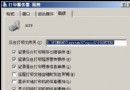
控制台 → 系統 → 遠端設定 → 遠端頁籤
☑ 允許遠端連線到此電腦
☑ 僅允許執行具有網路層級驗證的遠端桌面的電腦連線 (更安全)
效果: 僅 Windows Vista/Server 2008/Windows 7 以上用戶端可連線;驗證發生在完整桌面載入前,阻斷匿名掃描、暴力破解腳本、RDP 蠕蟲 (如 Morto) 在驗證前建立會話佔用資源。
HKEY_LOCAL_MACHINE\SYSTEM\CurrentControlSet\Control\Terminal Server\WinStations\RDP-Tcp\PortNumber → 修改為 1024-65535 間未使用埠 (如 53389)。HKEY_LOCAL_MACHINE\SYSTEM\CurrentControlSet\Control\Terminal Server\Wds\rdpwd\Tds\tcp\PortNumber (RDP 8.0/10.0 相容性)。53389 → 允許連線 → 設定檔域/專用/公用全勾選 → 名稱「RDP-Custom-TCP-In」。用戶端連線: mstsc /v:server_ip:53389 或在「電腦」欄輸入 server_ip:53389。
系統屬性 → 遠端 → 選擇使用者 → 移除 "Administrators"、"Remote Desktop Users" 群組
→ 新增 → 僅加入專用管理帳號 (如 svc_rdp_admin_01)
攻擊者需同時猜測「帳號名稱」與「密碼」,難度指數級上升。
Guests, Anonymous Logon, Domain Guests, 疑似帳號。Administrators 完全控制,僅保留 SYSTEM、授權帳號「使用者存取」。路徑:電腦設定/使用者設定 → 原則 → 管理範本 → Windows 元件 → 終端機服務 → 終端伺服器 / 遠端桌面工作階段主機
| 關鍵設定 | 建議值 | 說明 |
|---|---|---|
| 限制最大連線數 | 2 (管理模式) / 業務需求 (終端機模式) | 防止授權耗盡導致管理員無法登入 |
| 設定閒置工作階段限制 | 啟用,閒置 30 分鐘 | 自動釋放被遺棄會話資源 |
| 設定中斷連線工作階段限制 | 啟用,中斷 60 分鐘 | 網路抖動不至立即終止作業 |
| 允許/禁止剪貼簿重導向 | 視資料外洩風險決定 (高安全環境建議禁止) | 防止敏感資料複製至本機 |
| 允許/禁止磁碟機重導向 | 禁止 | 阻斷惡意軟體透過重導向磁碟植入 |
| 允許/禁止印表機/COM 連接埠重導向 | 禁止 | 縮減攻擊面 |
| 要求安全性層級 | SSL (TLS 1.0+) | 強制加密傳輸,配合 NLA 雙重保障 |
mstsc /w:1920 /h:1200 或編輯 .rdp 檔 desktopwidth:i:1920 desktopheight:i:1200。mstsc /span (需顯示器水平對齊、同解析度) 或 .rdp span:i:1。HKLM\SYSTEM\CurrentControlSet\Services\TermDD →FlowControlDisable=0 (啟用優先權)FlowControlDisplayBandwidth=70 (顯示/輸入 70%)FlowControlChannelBandwidth=30 (列印/檔案 30%)FlowControlChargePostCompression=0 (壓縮前計算)。mstsc /admin 或 mstsc /console,直接接管實體主控台 Session 0,適合安裝驅動、修補核心、處理服務卡死。quser /server:SERVER01 → 顯示所有會話 ID、狀態、閒置時間。logoff 2 /server:SERVER01 (會話 ID 2) → 終止該會話所有進程、釋放授權。原因: 用戶端驗證伺服器 RDP 憑證 (自我簽署) 時,時間偏差 > 5 分鐘、憑證過期、或信任鏈斷裂。
time.windows.com)。結語: Windows Server 2008 RDP 硬化核心在於:NLA 強制 + 埠號變更 + 帳號最小授權 + GPO 行為鎖定 + 管理模式運維 + 會話嚴格登出 + 憑證信任鏈。七層防禦疊加,將 RDP 從「高風險服務」轉化為「可控、可審計、可信任」的管理生命線。
Windows Server 2008 R2 遠程桌面服務 Web 訪問部署全指南:從角色安裝到 RemoteApp 發布
Windows Server 2003 全面優化精簡版:5 大關鍵步驟
Windows 2000 安裝與配置 ISA Server 防火牆完整指南
解決 Windows Server 2008 IIS 7.0 ASP 驗證碼 (CAPTCHA) 無法顯示:啟用父路徑即可修復
IIS 日誌安全防護實戰:移動預設路徑、斷開繼承、鎖定 ACL、自動化歸檔與異地備份
解決 Windows Server 2008 共享資源訪問不穩定的故障排查指南