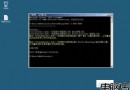
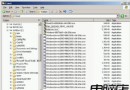
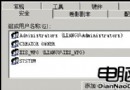
在工作組環境(非網域)下使用 Windows Server 2003 時,管理員常需對本機所有非管理員用戶實施本地群組策略,同時保留管理員的完全控制權。本文詳細說明如何透過群組策略物件編輯器達成此目標,並提供恢復原始策略的步驟。
gpedit.msc 並按 Enter;或輸入 mmc 後加入「群組原則物件編輯器」嵌入式管理單元並指向本機電腦。%Systemroot%\System32\GroupPolicy\User 資料夾中的 Registry.pol 檔案備份至其他位置(如另一顆硬碟、磁碟機或資料夾)。Registry.pol)。Registry.pol 複製回 %Systemroot%\System32\GroupPolicy\User,確認取代現有檔案。若需撤銷上述設定,請依序執行:
%Systemroot%\System32\GroupPolicy\User 移動、重新命名或刪除 Registry.pol。Registry.pol。gpedit.msc 或 MMC),將所有「已啟用」或「已停用」的項目設為「未設定」,以移除註冊表中的策略變更。透過備份與還原 Registry.pol 檔案,配合群組原則編輯器的靈活設定,即可在 Windows Server 2003 工作組環境中精準控制非管理員使用者的權限,同時保障管理員的完整存取權。操作前請務必做好備份與記錄,以利後續維護與還原。
Windows XP/Server 2003 網路服務深度解析與啟停建議
Windows Server 2008 網路負載平衡 (NLB) 安裝與配置入門
Windows 2000/2003 復原主控台網絡管理實戰命令大全
Windows Server 2003 安裝後完整優化指南 17 章進階版:從硬體加速到 IPC$ 防禦全覆蓋
Windows Server 2008 防火牆進階設定全攻略:三種介面、多重設定檔、命令列自動化
Windows 2000 STOP 錯誤代碼深度解析與官方解決方案彙總 (0x0000000A、0x00000018、0x0000001A、0x0000001E 多情境)